会員登録と選手登録
会員としてエントリーするための準備です。アカウントを作り、出場する選手を登録するところまでを画面つきで説明します。一度やれば、次の大会からは選手を選ぶだけで申し込めます。
最終更新 2026/08/31
アカウントと選手は別のもの
アカウントは「申し込む人」(保護者やご本人)、選手は「実際に走る人」です。ひとつのアカウントに選手を何人でも登録できます。ご家族の分をまとめて管理でき、一つのアカウントで複数のエントリーが行なえます。
1. アカウントを作る
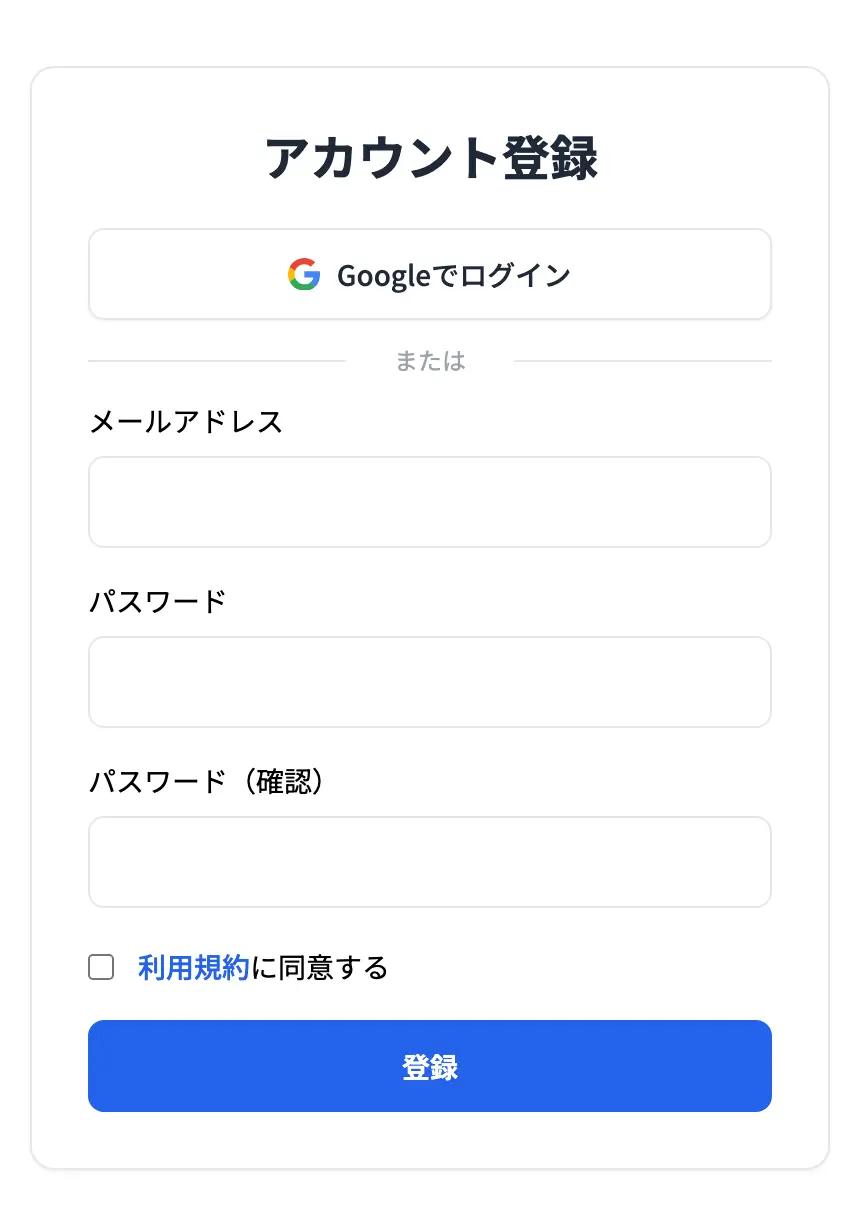
- 1画面右上の LOGIN から アカウント作成 を開きます。
- 2メールアドレス・パスワード・パスワード(確認)を入力します。ここで入れたメールアドレスに、後でエントリーの受付メールが届きます。受け取れるアドレスを入れてください。
- 3利用規約を読み、同意のチェックを入れて 登録 を押します。
 12345
12345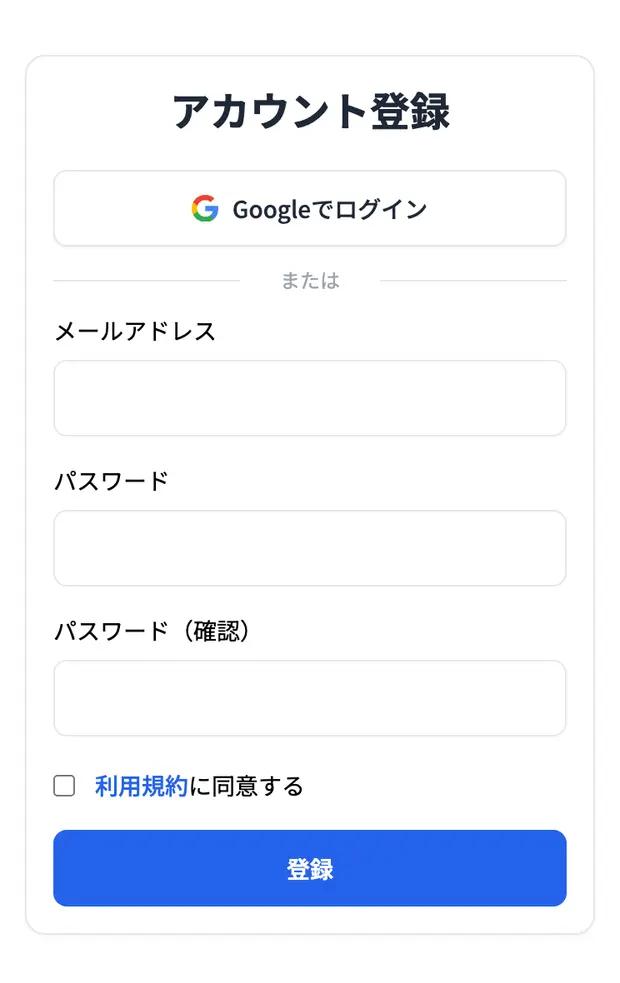 12345
12345- 1メールアドレス(受付メールの宛先になります)
- 2パスワード
- 3パスワード(確認用にもう一度)
- 4利用規約に同意するチェック
- 5「登録」を押す
2. ログインする
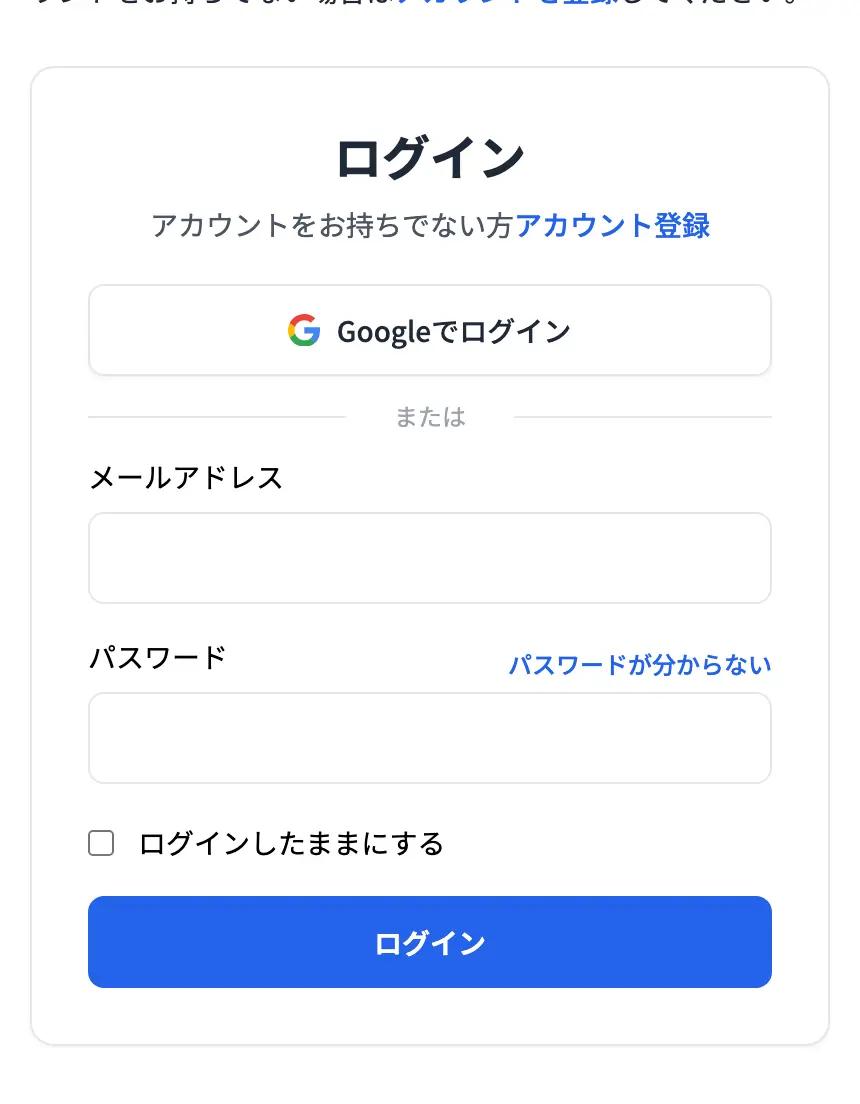
- 1登録したメールアドレスとパスワードを入力して ログイン を押します。
- 2ログインするとマイページが開きます。
 123
123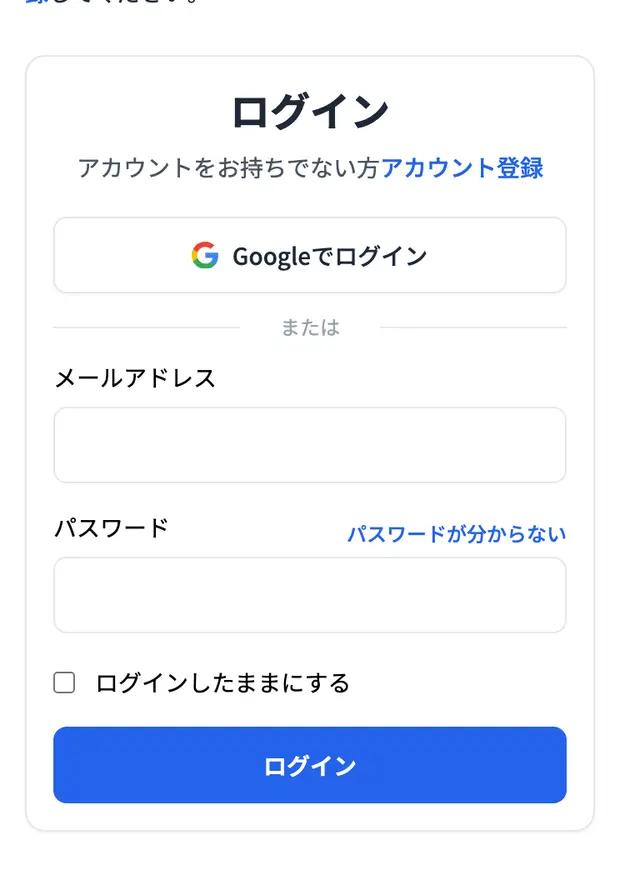 123
123- 1メールアドレス
- 2パスワード
- 3「ログイン」を押す
SNS で登録した方の注意
Google や Facebook で登録したアカウントには、パスワードが設定されていません。メールアドレスとパスワードでは入れないので、必ず Google/Facebook のボタンからログインしてください。
3. 選手を登録する
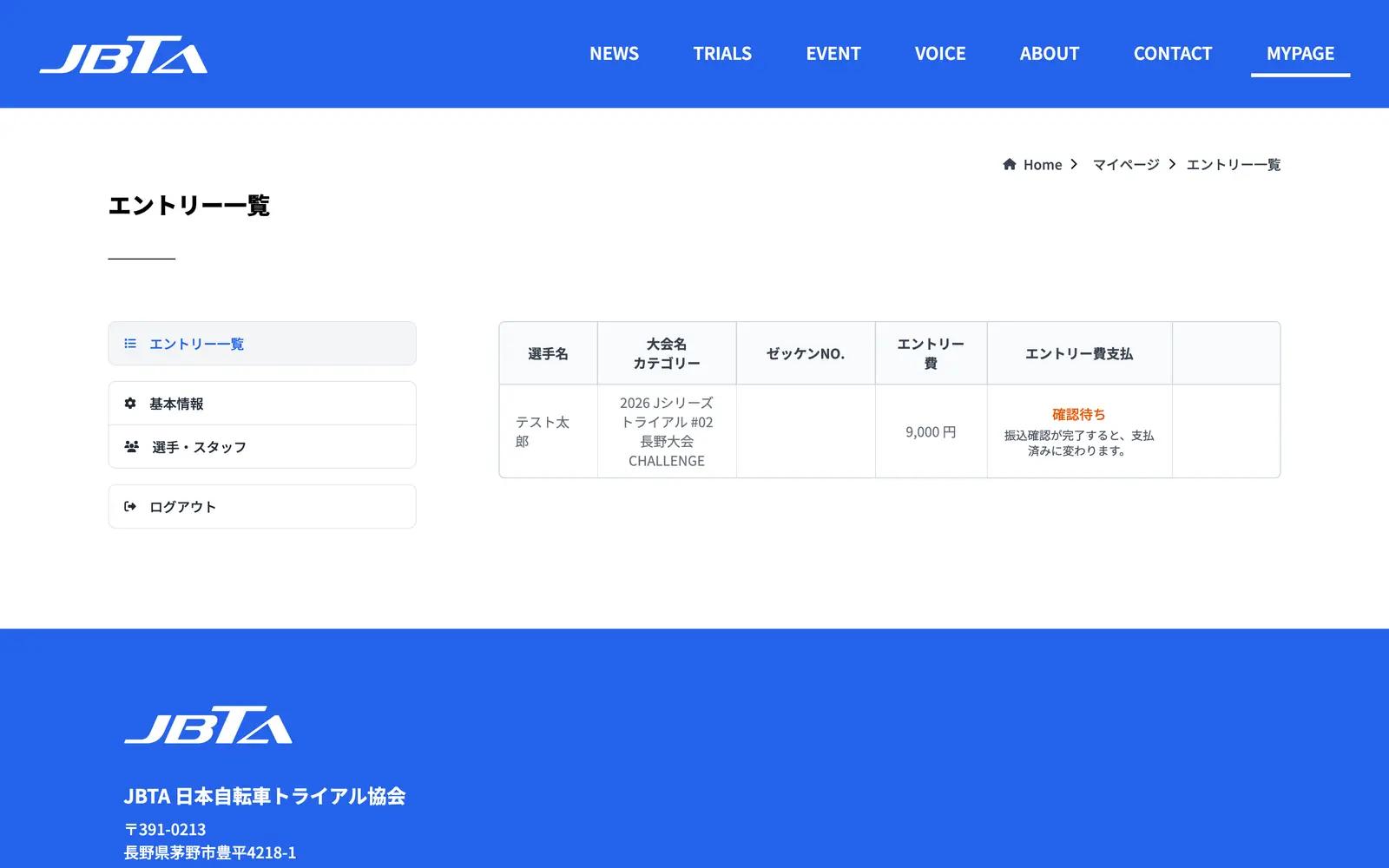
- 1マイページの 選手・スタッフ を開きます。
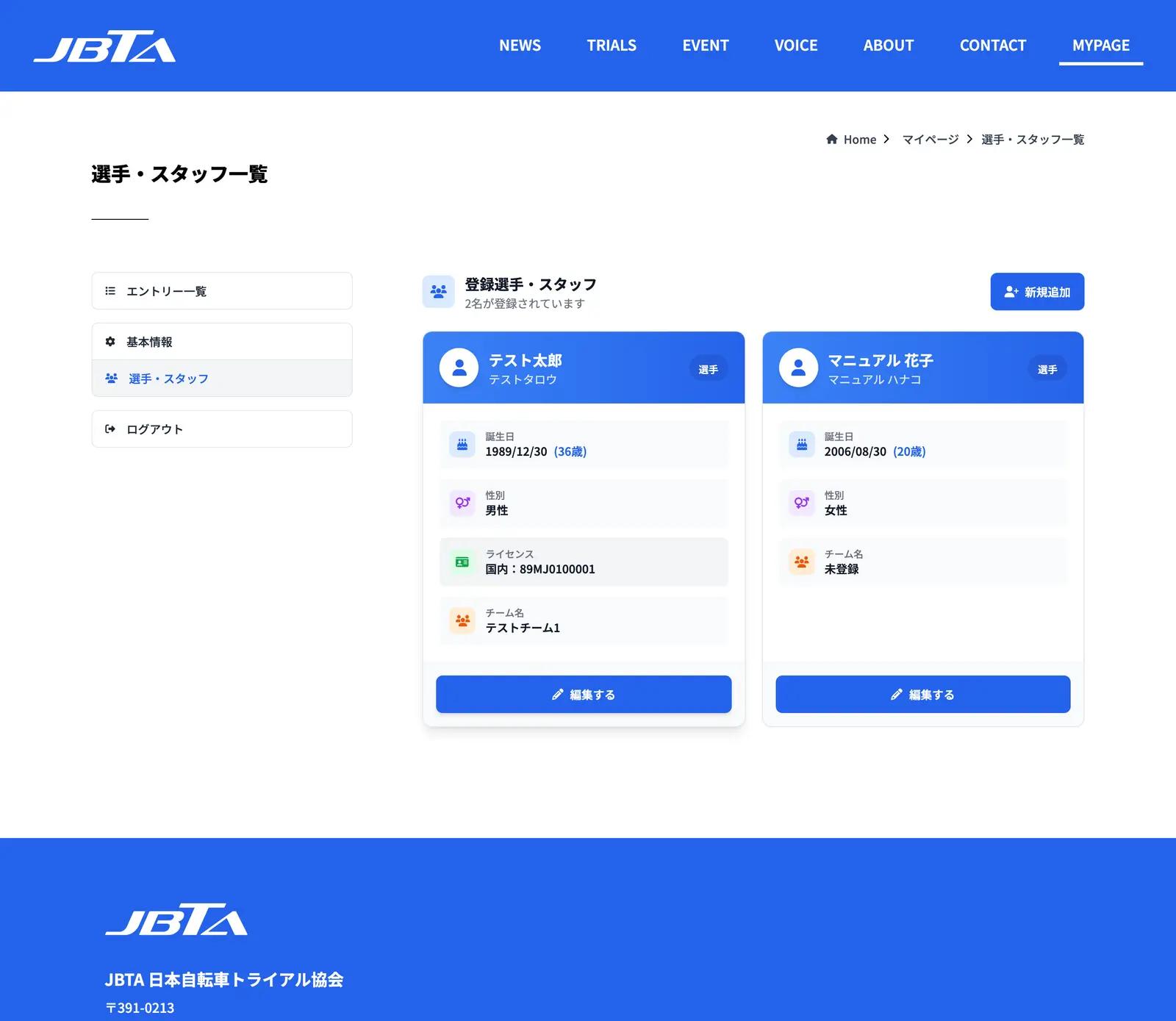
- 2新規追加 を押します。
- 3選手として登録 を選び、名前・よみ・誕生日・性別・ライセンスを入力して 登録する を押します。
 1
1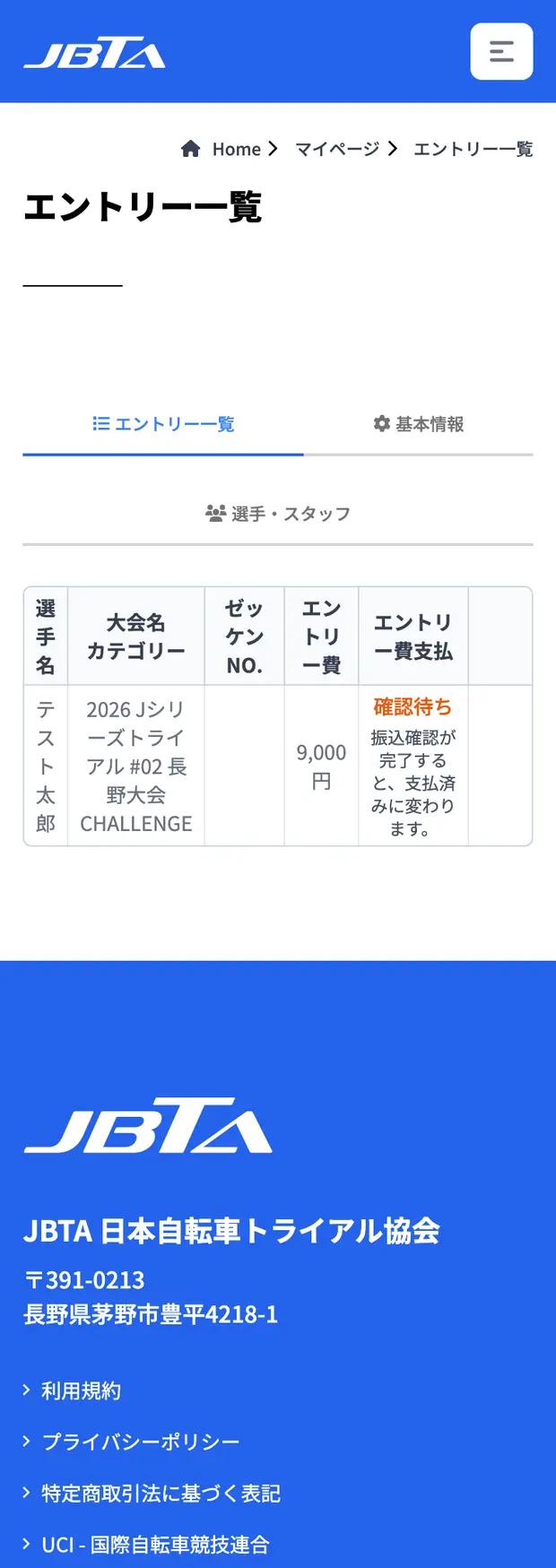 1
1- 1「選手・スタッフ」を開く
 1
1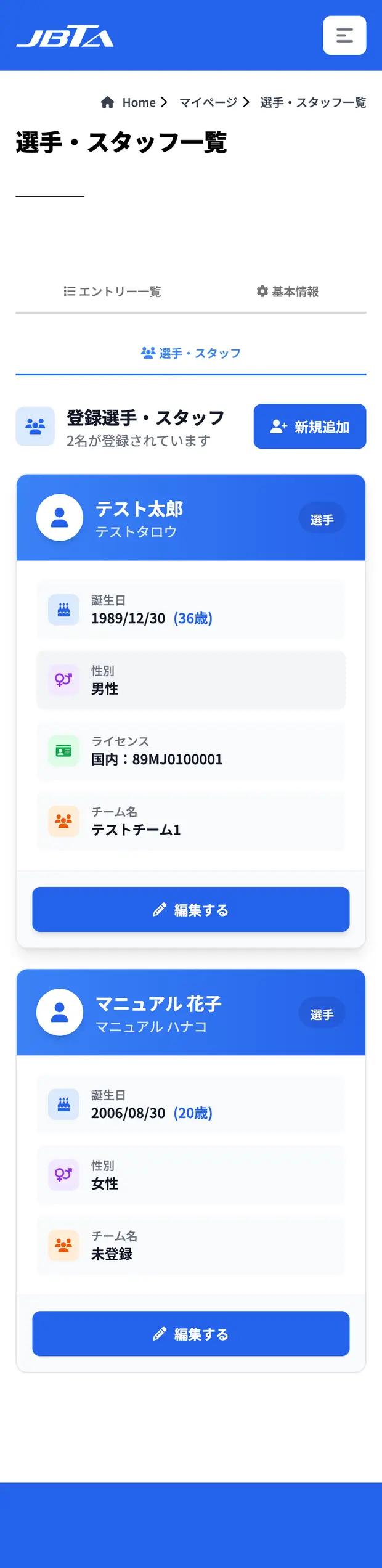 1
1- 1「新規追加」を押す
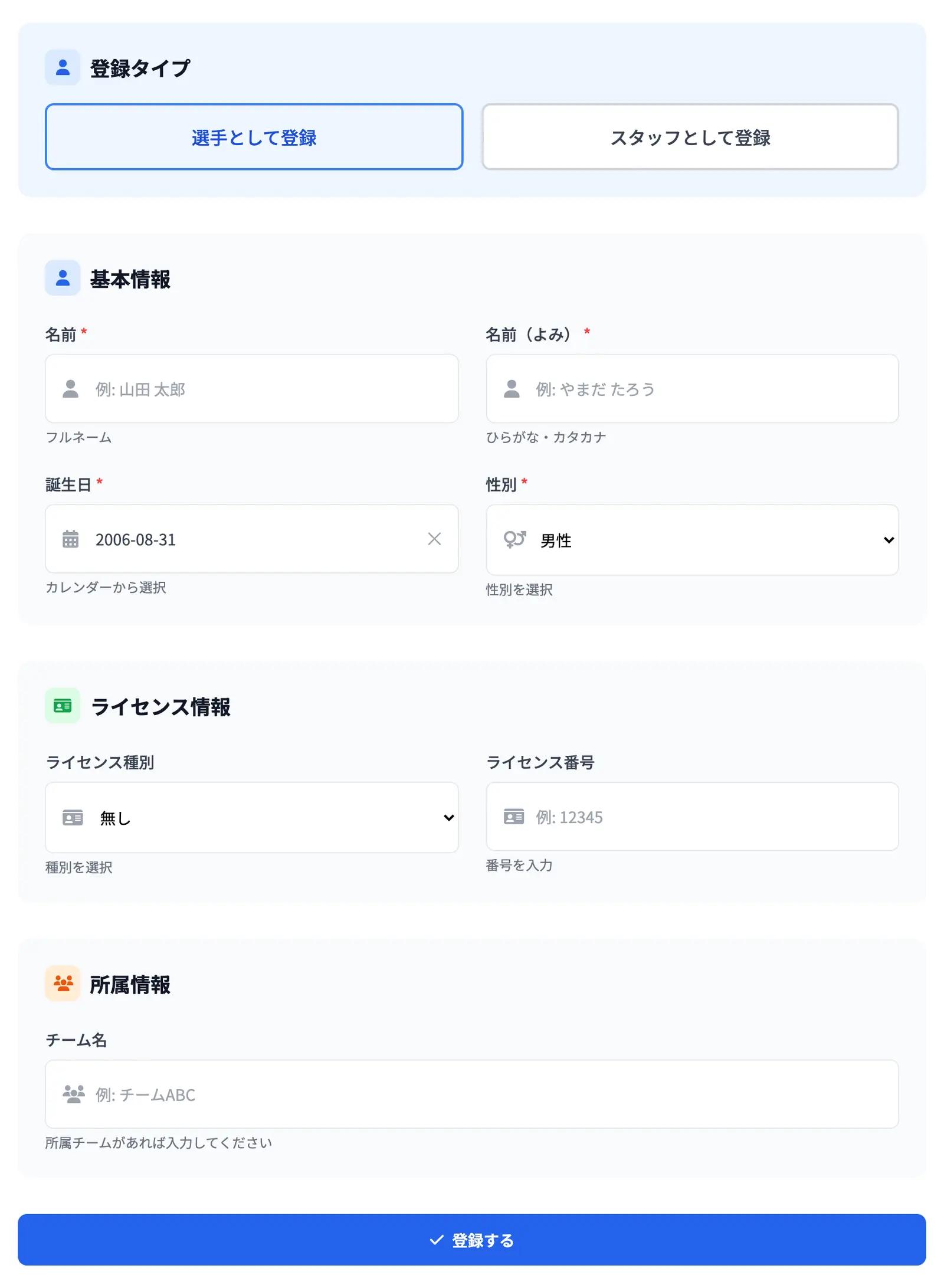 1234567
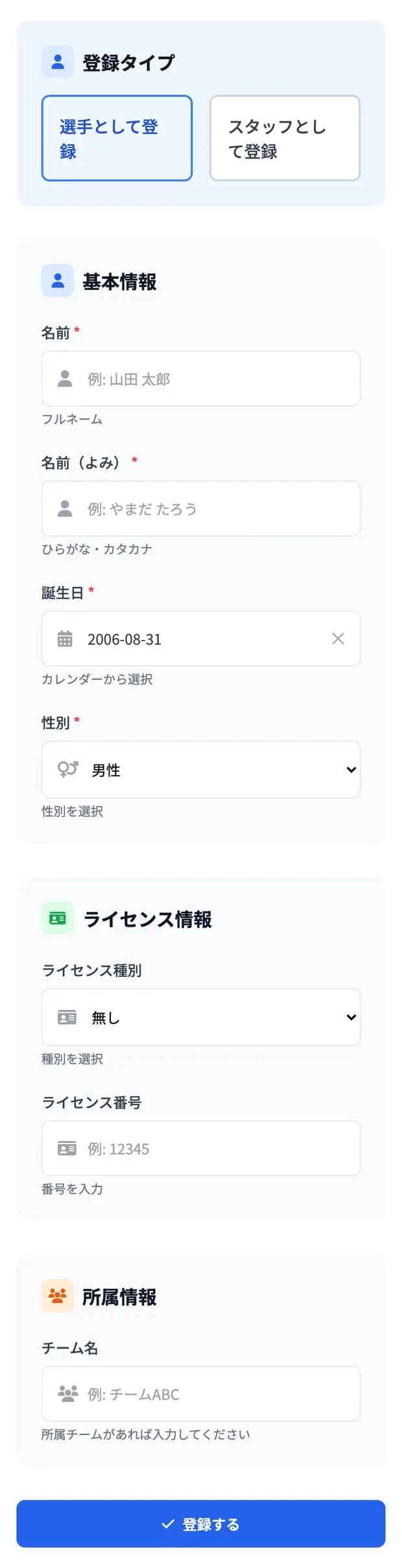 1234567
- 1選手として登録 を選びます(大会役員として参加する場合は「スタッフとして登録」)
- 2名前
- 3名前(よみ)
- 4誕生日 — 20 歳未満の場合、エントリー時に保護者氏名の入力が必要になります
- 5性別
- 6ライセンス種別(無し/国内/国際/one day)。お持ちの方は番号も入力します
- 7「登録する」を押す
ライセンス番号は JCF/UCI の書式どおりに
種別に 国内 または 国際 を選んだ場合、番号は JCF または UCI が発行する書式でなければ登録できません。カードの記載どおりに入力してください。
書式が違う番号のまま登録できてしまった場合、エントリー時に 「書式が正しくありません」 と表示されて申し込めません。エントリーフォームの番号欄は自動入力されると変更できないので、マイページ → 選手・スタッフ → 編集する から直してください。
4. 選手の内容を直したいとき
- 1マイページの 選手・スタッフ を開き、直したい選手の 編集する を押します。
- 2内容を書き換えて 更新する を押します。登録済みの選手は削除もできます。すでにエントリーしている大会がある場合は事務局までご相談ください。
ここまでできれば準備完了
次に読む記事大会エントリーの手引き別画面で開きます大会を探してエントリーし、エントリー費を支払うまでの流れを画面つきで説明しています。選手の登録は一度きりです。次の大会からは、エントリーフォームで名前を選ぶだけで申し込めます。