大会エントリーの手引き
大会にエントリーしてエントリー費を支払うまでの流れを、実際の画面で最初から最後まで追いかけます。会員登録をしている方も、していない方も、この 1 本で完了できます。
最終更新 2026/08/31
分かれ道は 2 つだけ
エントリーの流れは 1 本道ですが、途中で 2 か所だけ道が分かれます。先に分かれ道だけ見ておきましょう。
分かれ道 ① 会員登録をしていますか?
している(ログインして申し込む)
あらかじめ「選手」を登録しておき、エントリー時はその選手を選ぶだけ。氏名や住所は自動で入ります。申し込みと支払いはマイページでまとめて管理できます。準備の手順は 会員登録と選手登録別画面で開きますをご覧ください。
していない(ログインせず申し込む)
会員登録なしでもエントリーできます。フォームの項目はすべて手で入力します。支払いは、受付メールに届く専用 URL から行います。
分かれ道 ② エントリー費をどう払いますか?
オンラインで支払う
「オンラインで支払う」を押すとカード決済の画面が開きます。入力して支払えばすぐ「支払済」になります。
振り込んでから完了を知らせる
指定口座に振り込み、画面の「銀行振込完了を通知する」を押します。事務局が入金を確認すると「支払済」になります。
全体の流れ
画面の見方
- 画面写真の赤い枠と番号は、写真の下の一覧と対応しています。押す場所・入力する場所を示しています。
- PC でご覧の場合は、上部の「画面」で PC 版とスマホ版の写真を切り替えられます。スマホでご覧の場合はスマホ版の写真だけが表示されます。
- 上部の「ルート」で「会員」または「非会員」を選ぶと、自分に関係のある手順だけが残ります。
会員ルートでエントリーするには、あらかじめアカウントを作り、出場する選手を登録しておく必要があります。手順は別の記事にまとめています。
非会員のまま申し込む場合、この準備は必要ありません。このまま先へ進んでください。
大会を探す
ここからは会員・非会員に共通の手順です。
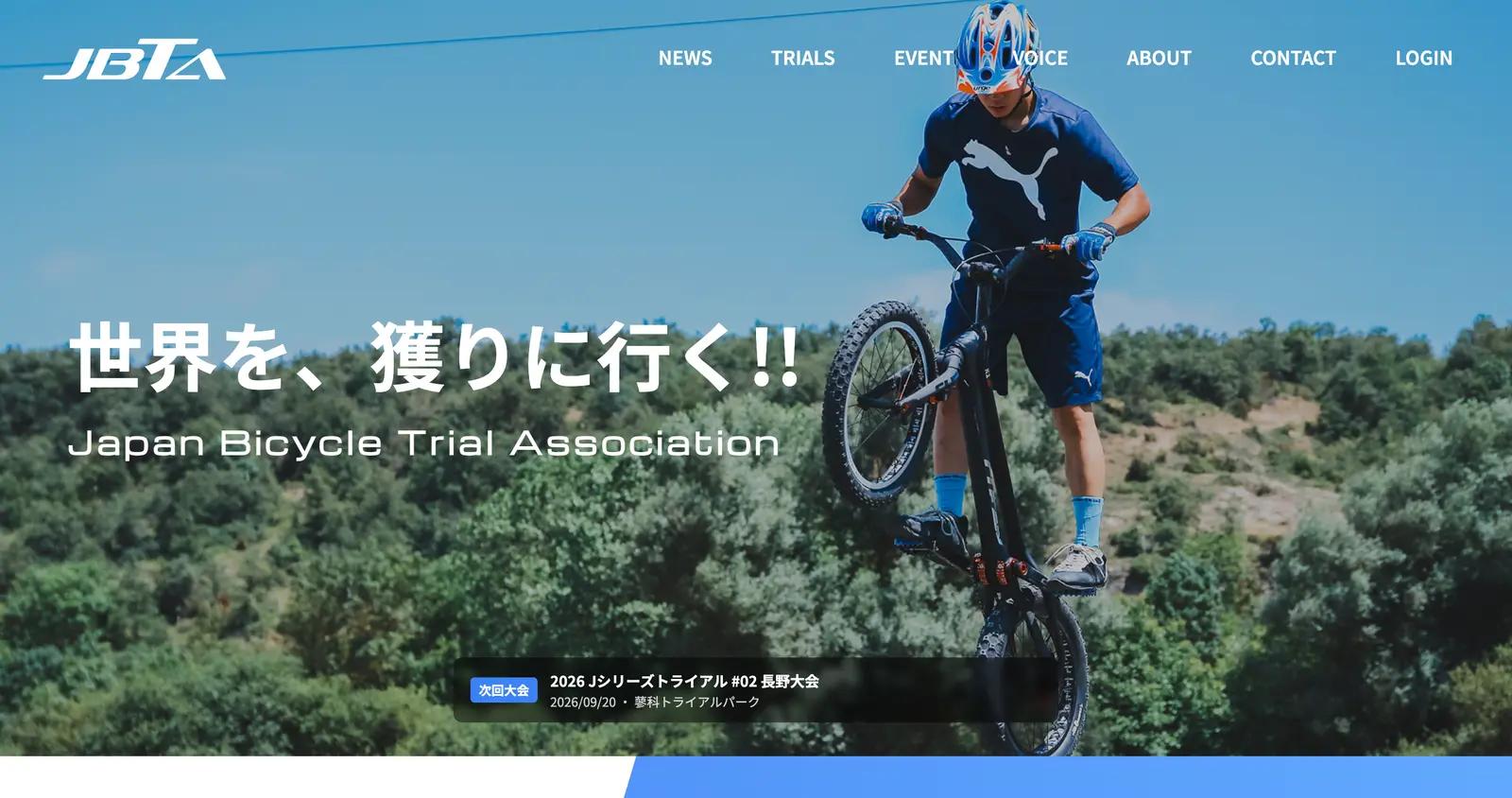
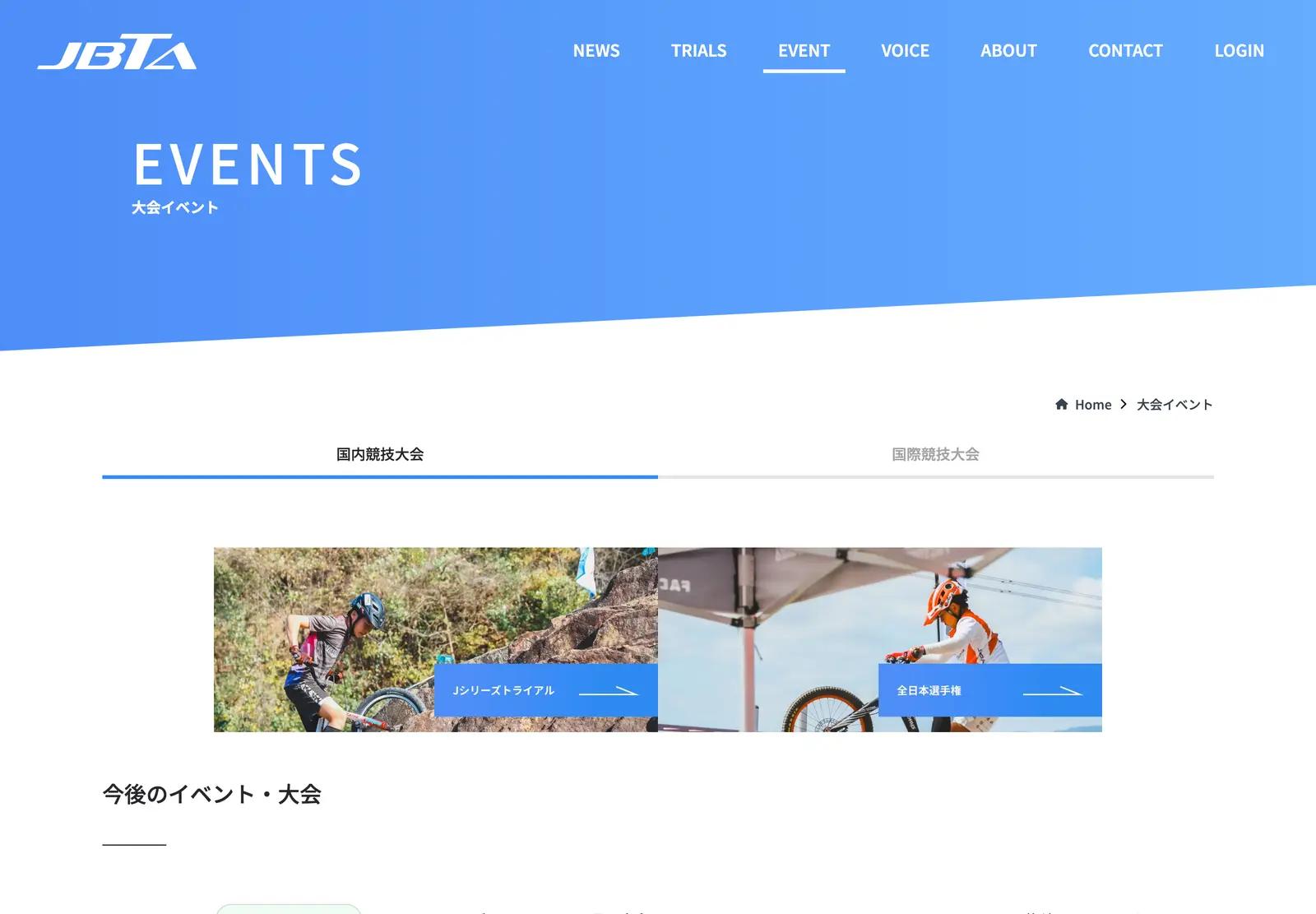
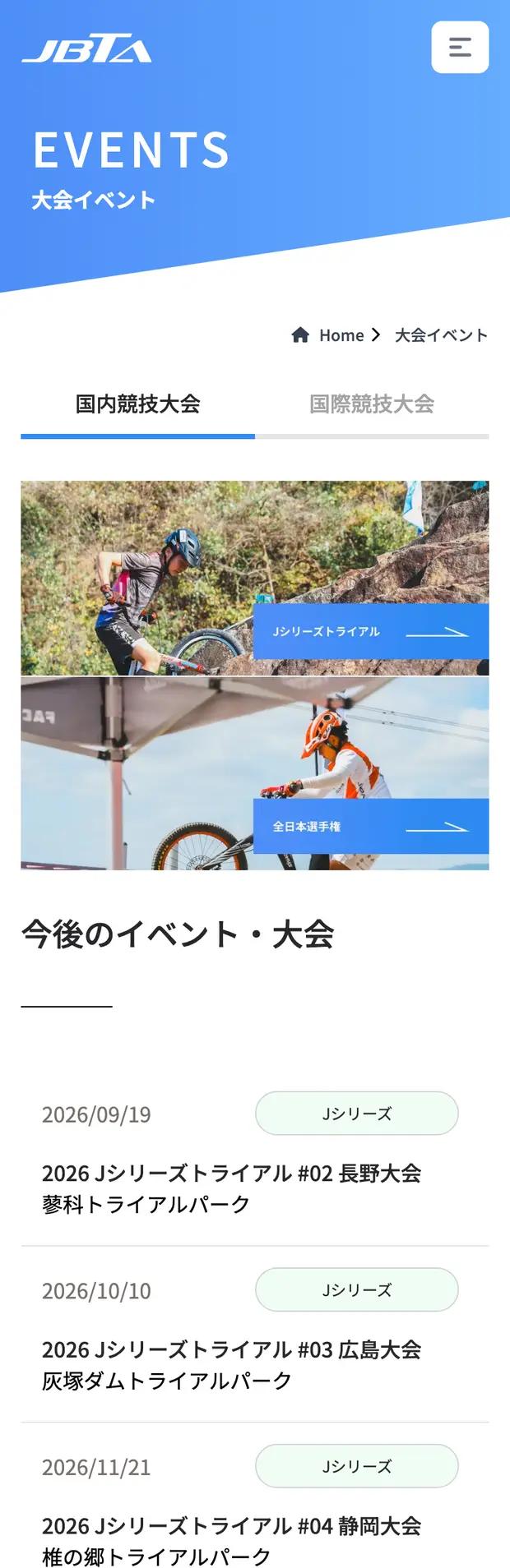
- 1グローバルメニューの EVENT を開きます。
- 2出場したい大会を選びます。
- 3大会ページの エントリー の欄にある エントリーフォーム を押します。
 1
1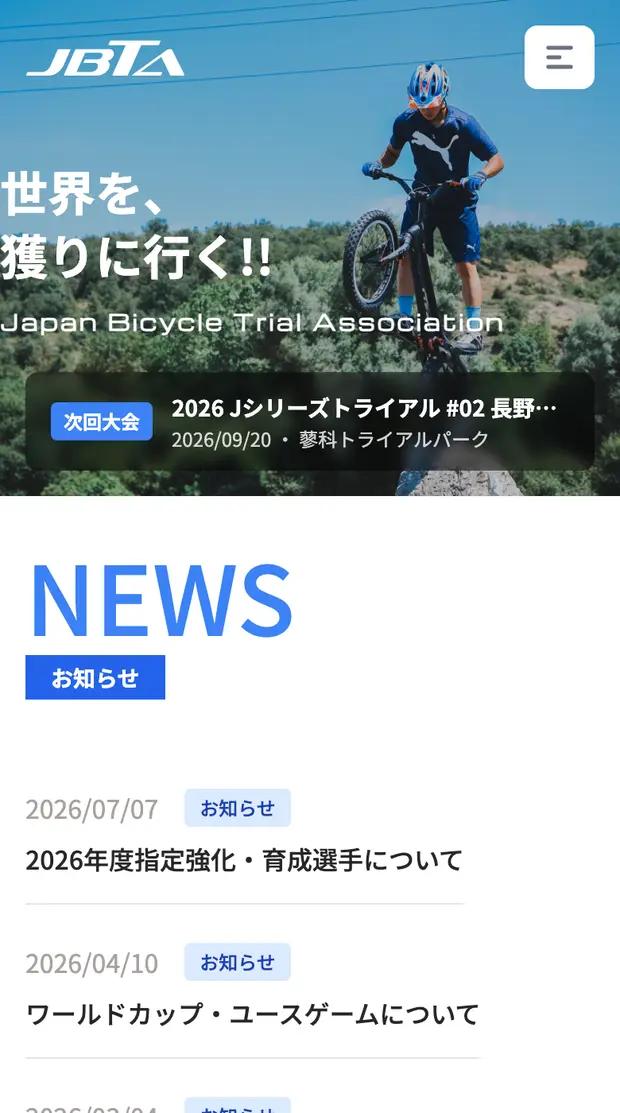 1
1- 1グローバルメニューの EVENT
 1
1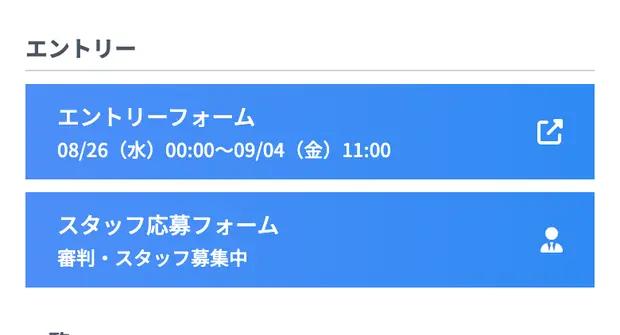 1
1- 1「エントリーフォーム」を押すと入力画面へ進みます
- エントリー開始前です — 受付開始を待ってください。開始日時がボタンに表示されます。
- エントリーフォーム — 受付中です。押して進めます。
- 延長エントリー — 通常受付は終了し、延長期間中です。エントリー費に延長料金が加算されます。
- ボタンが無い — 受付が終了しています。
エントリーフォームを入力する
フォームの中身は会員・非会員で共通です。違うのは 先頭の「参加選手を選択」があるかどうか だけです。
非会員の方へ:先にこの案内が出ます
ログインせずにフォームを開くと、上部に青い案内が表示されます。このままエントリーを進めて構いません。ただし、あとからマイページでこの申し込みを確認したり支払ったりすることはできません(支払いは受付メールの URL から行います)。
 1
1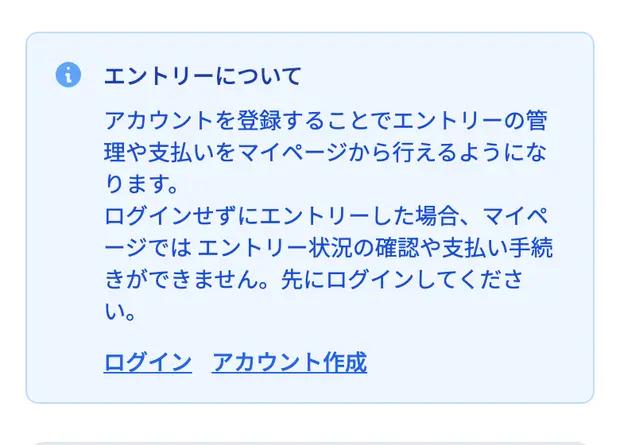 1
1- 1会員の方はここからログイン。この場でアカウントを作ることもできます(作らずに下のフォームへ進んで構いません)
会員の方へ:参加選手を選ぶと自動で入ります
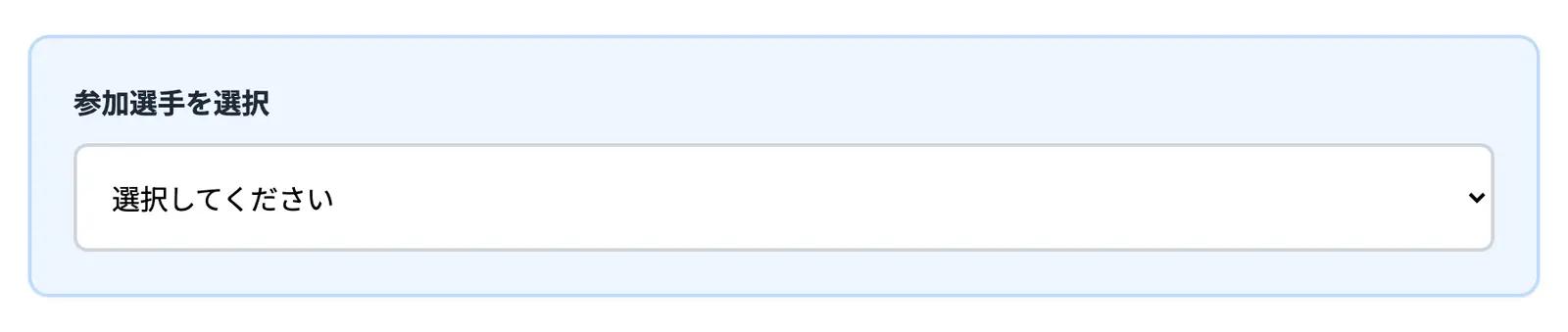
- 1フォームのいちばん上にある 参加選手を選択 から、出場する選手を選びます。
- 2登録済みの氏名・生年月日・住所などが自動で入り、入力済みの欄は灰色(変更不可)になります。
 1
1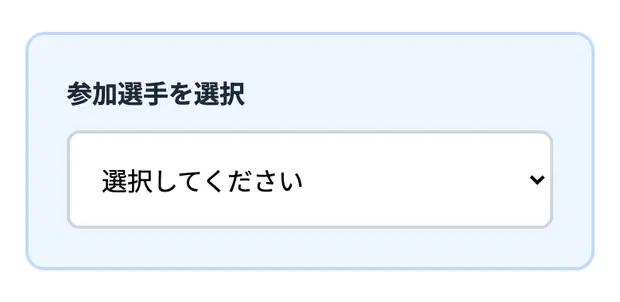 1
1- 1出場する選手を選びます
 1
1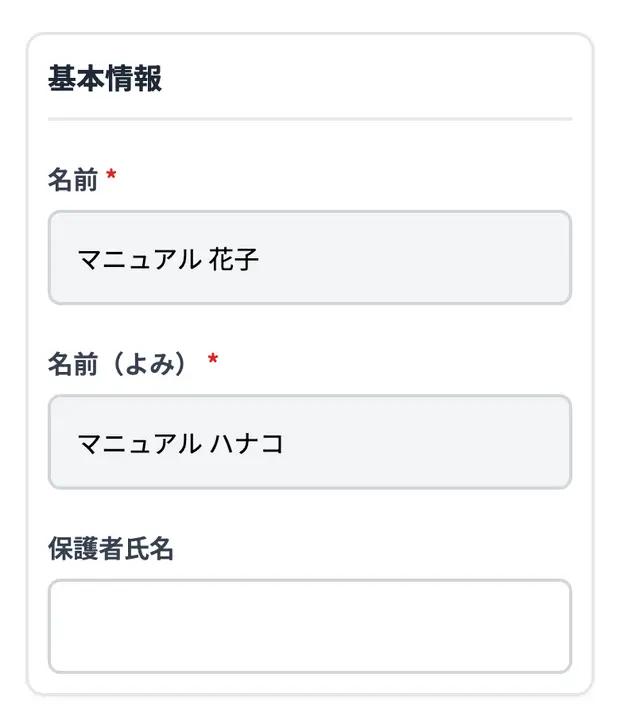 1
1- 1自動で入った項目は灰色になり、変更できません
すでにこの大会にエントリー済みの選手は、一覧で (エントリー済み) と表示され選べません。ご家族など別の選手を出す場合は、その選手を選んでもう一度エントリーしてください。
カテゴリーを選ぶ
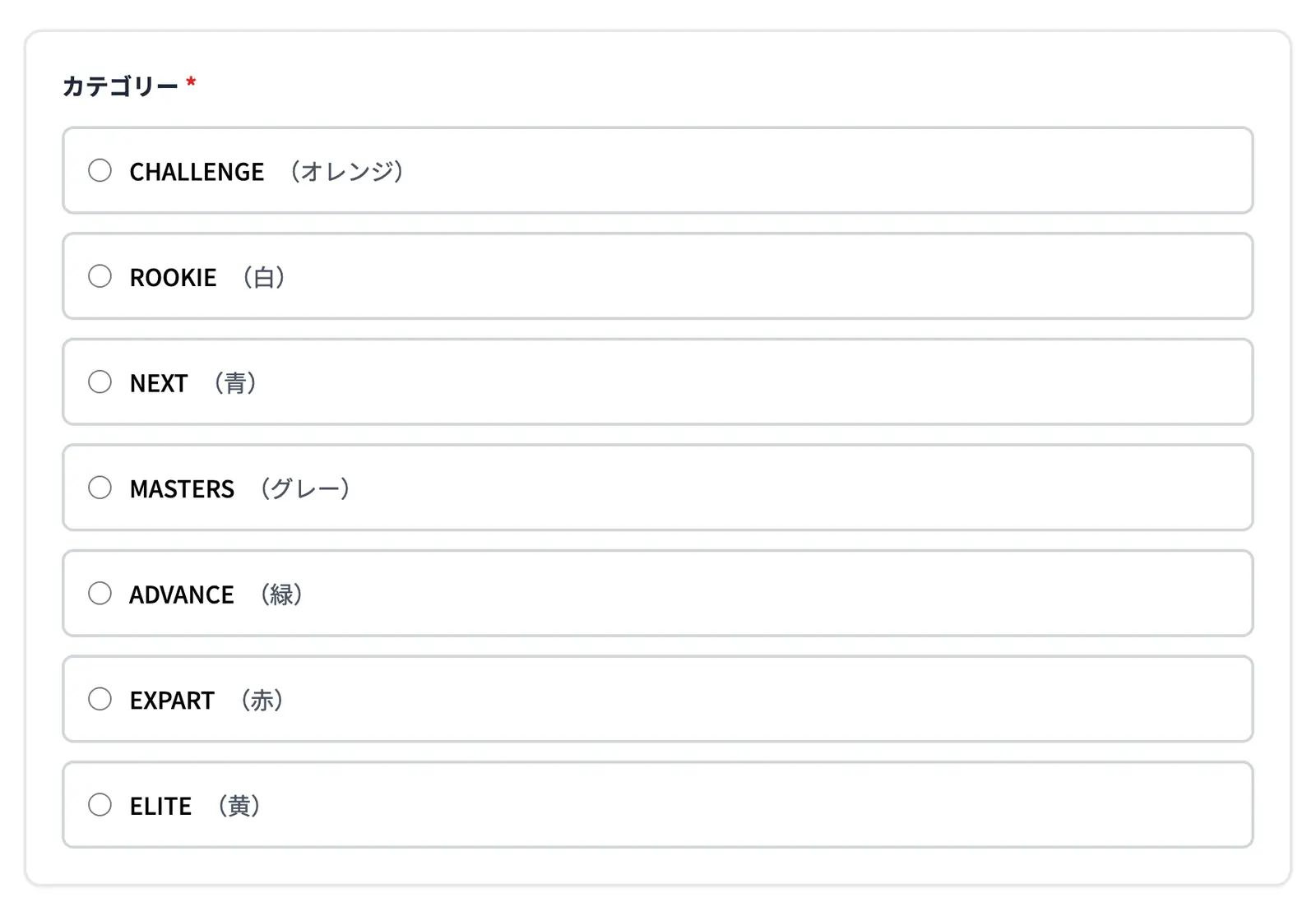
- 1出場するカテゴリーをひとつ選びます。
- 2カテゴリーごとにエントリー費が違う場合は、金額が併記されます。
 1
1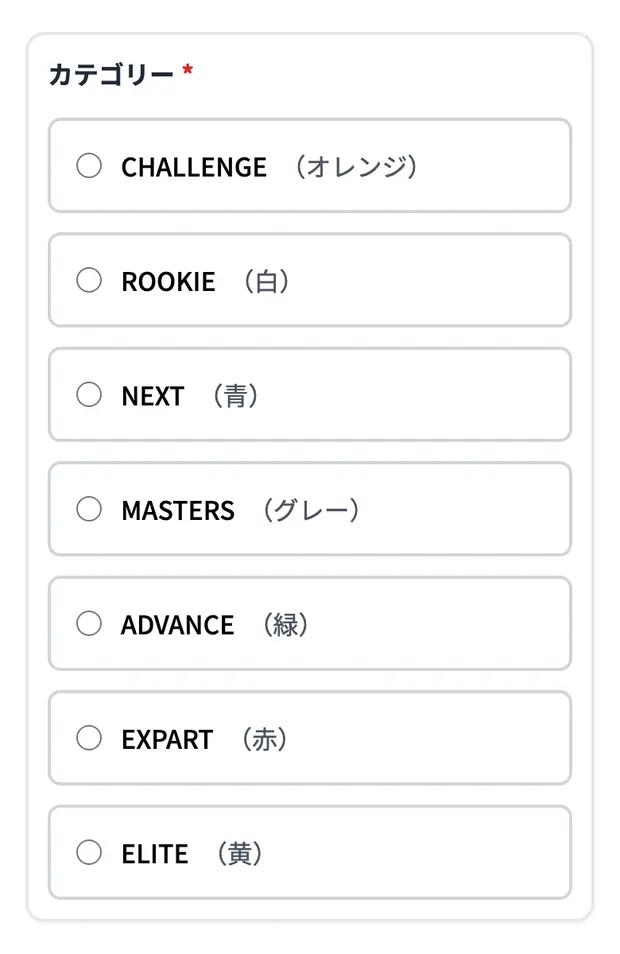 1
1基本情報・連絡先を入力する
- 1名前とよみを入力します。
- 2誕生日を選びます。
- 3メールアドレス・電話番号・住所を入力します。郵便番号を入れて検索ボタンを押すと、都道府県と住所が自動で入ります。
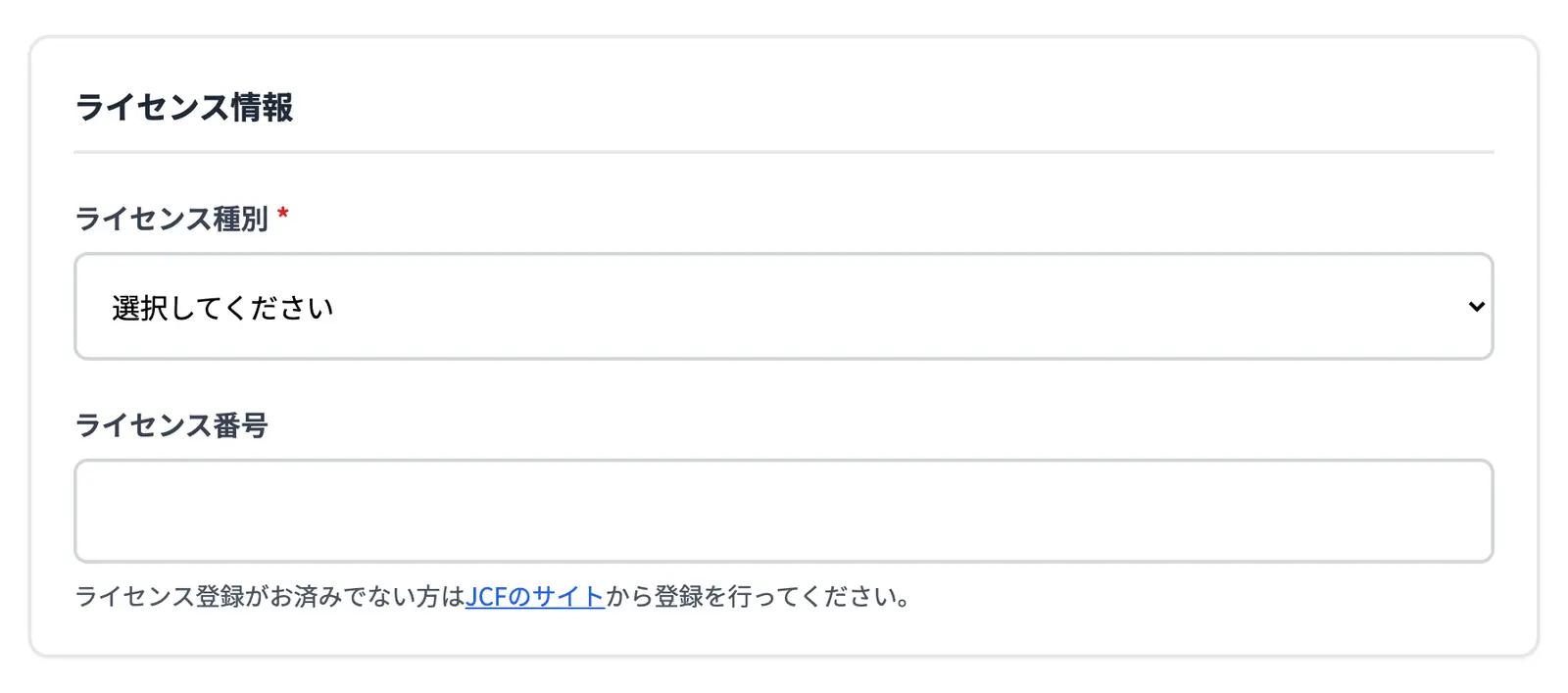
- 4ライセンス種別と番号を入力します。「国内」「国際」を選んだ場合、番号は JCF または UCI の書式に一致している必要があります。
- 5連絡事項があれば備考に書きます。
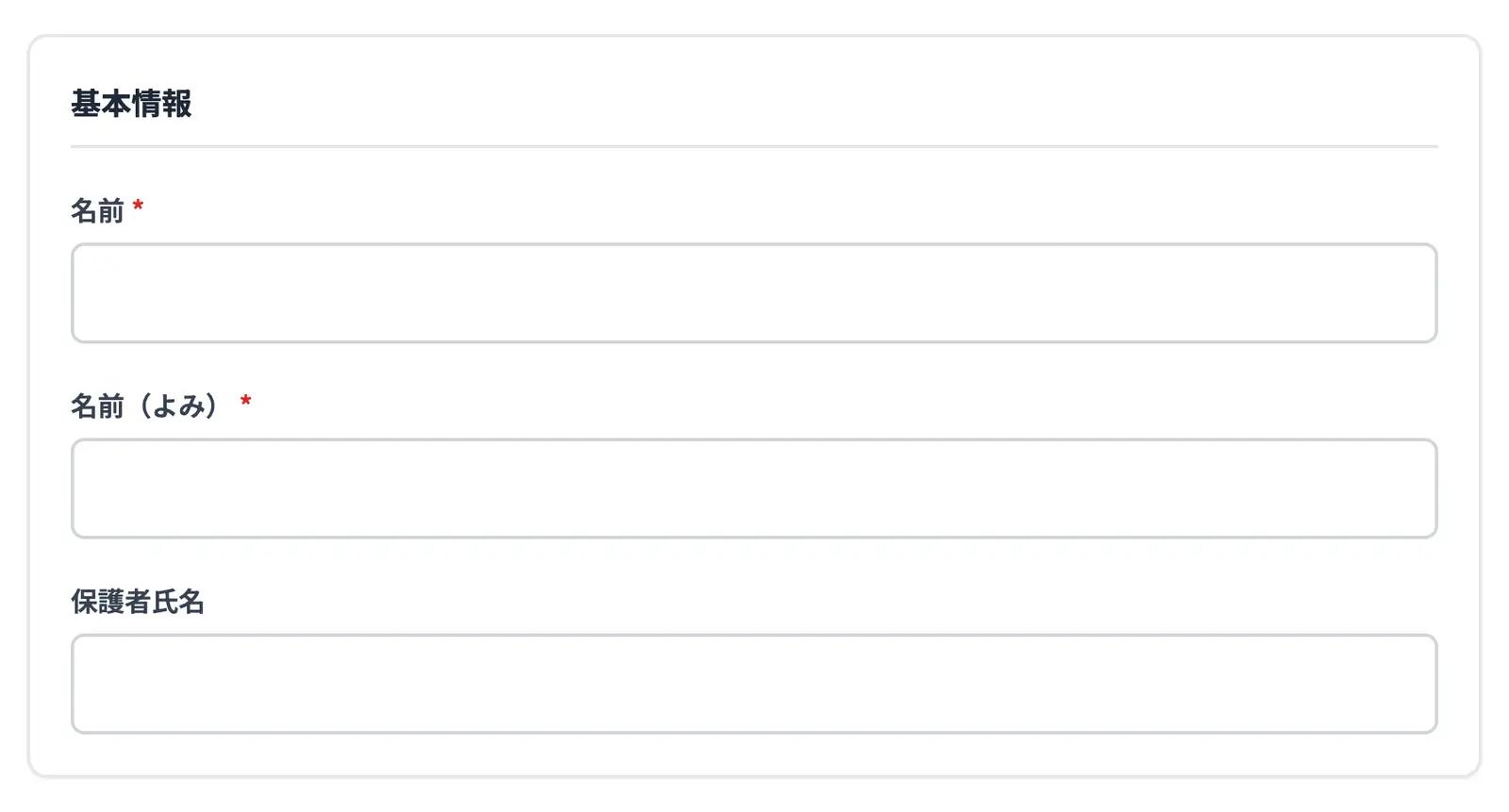 123
123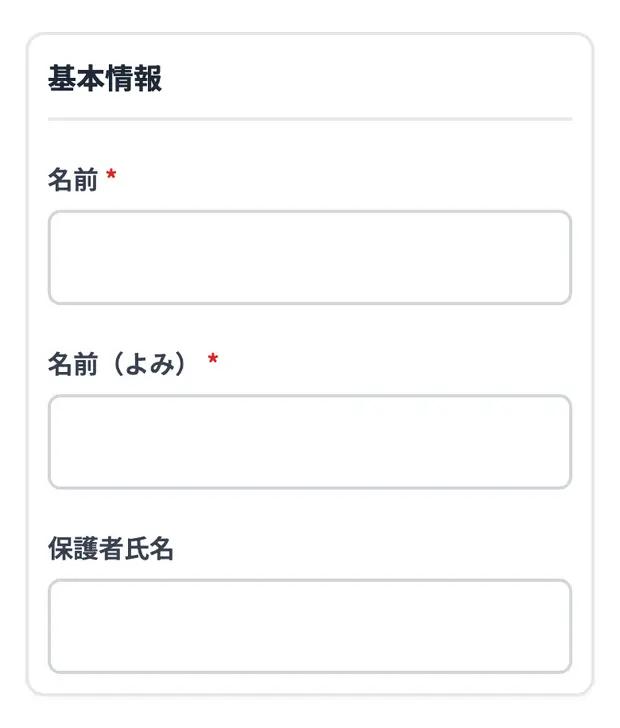 123
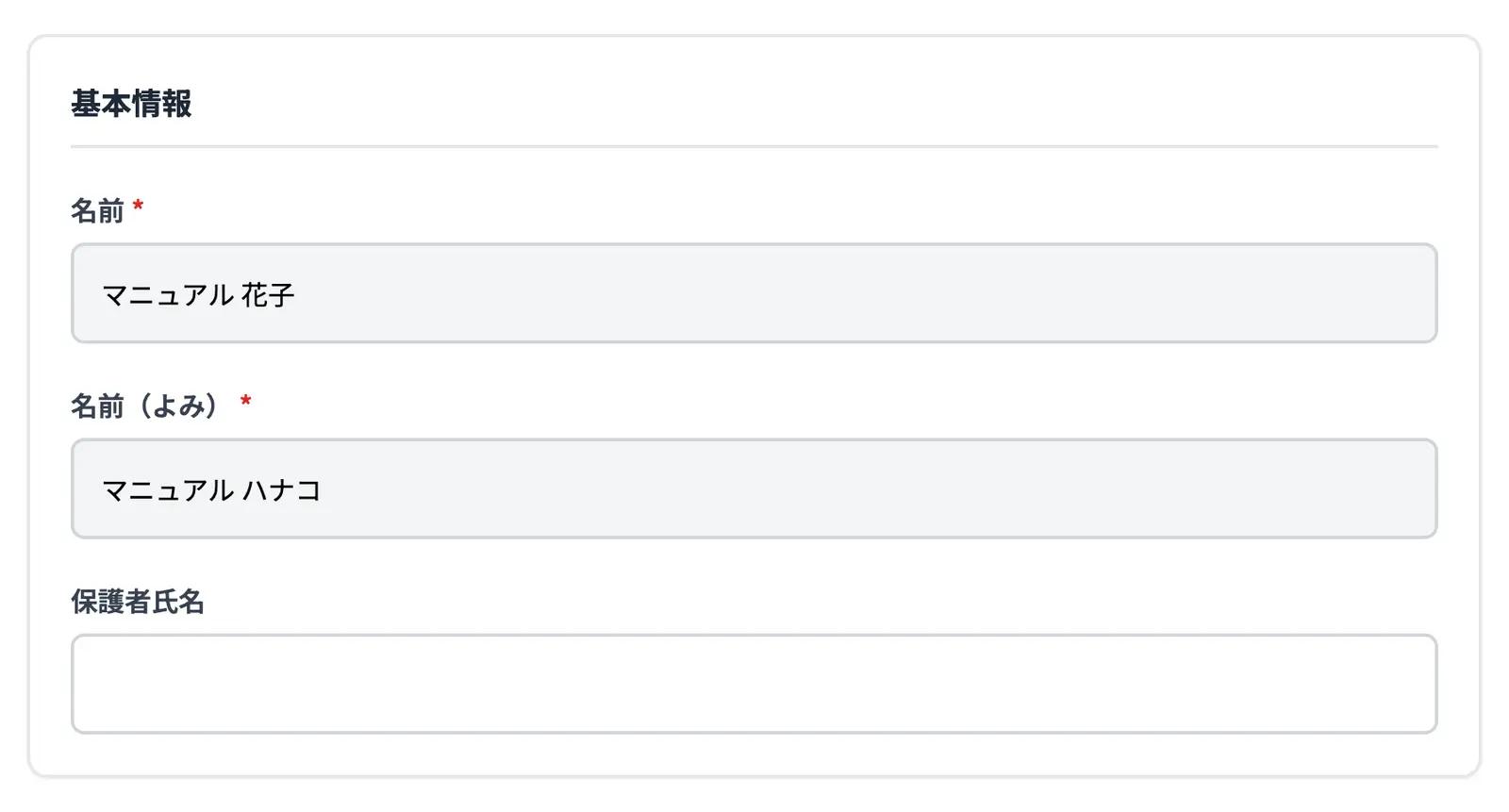
123- 1名前
- 2名前(よみ)
- 3保護者氏名 — 20 歳未満の場合に必須になります
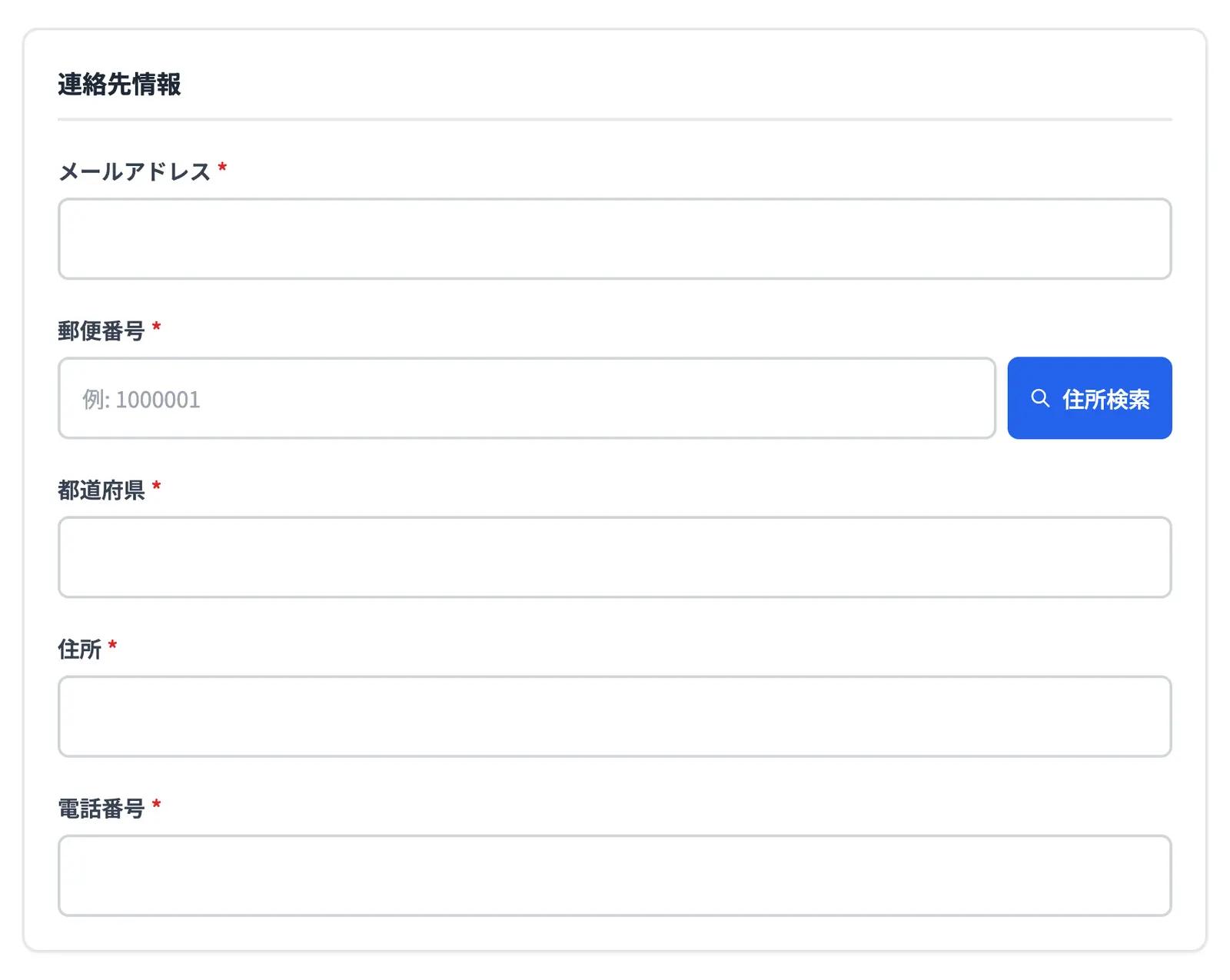 123
123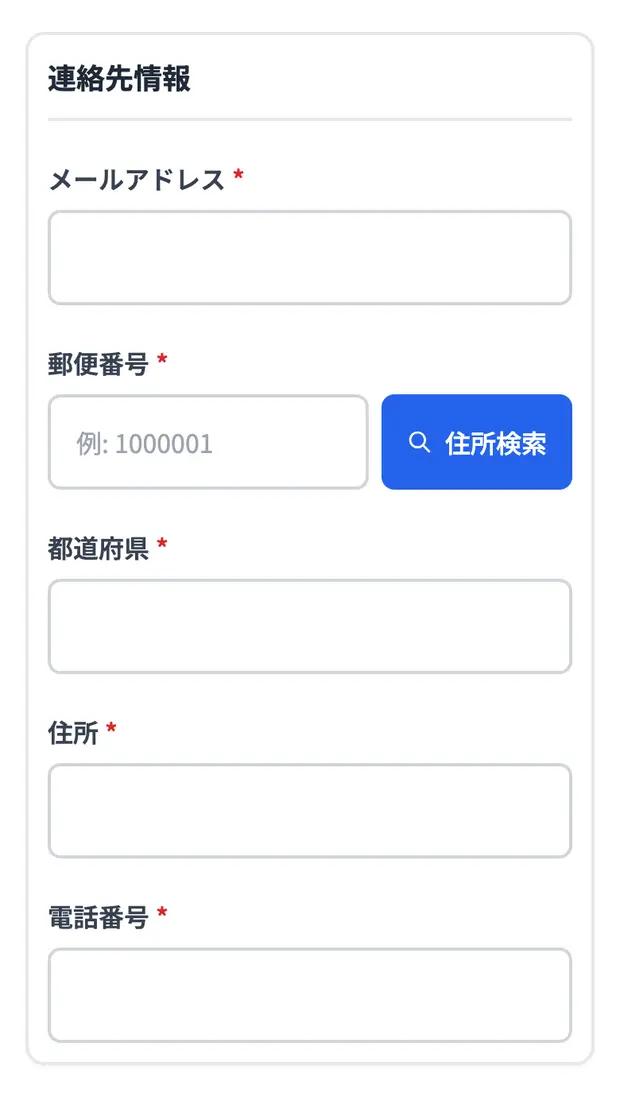 123
123- 1メールアドレス(受付メールと支払い URL の宛先)
- 2郵便番号
- 3押すと都道府県・住所が自動で入ります
 12
12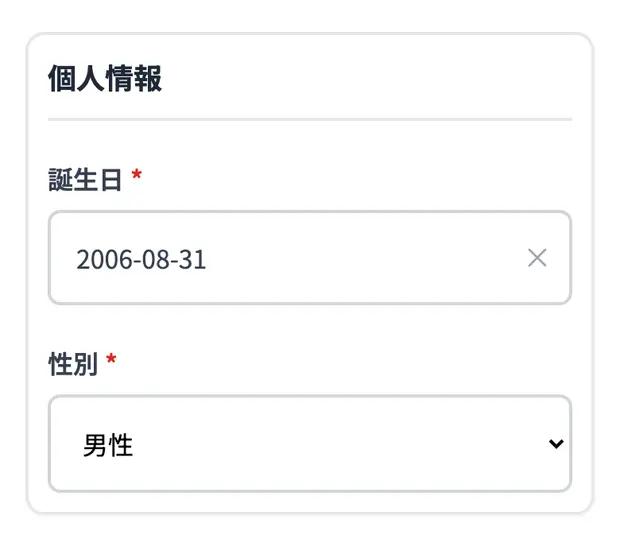 12
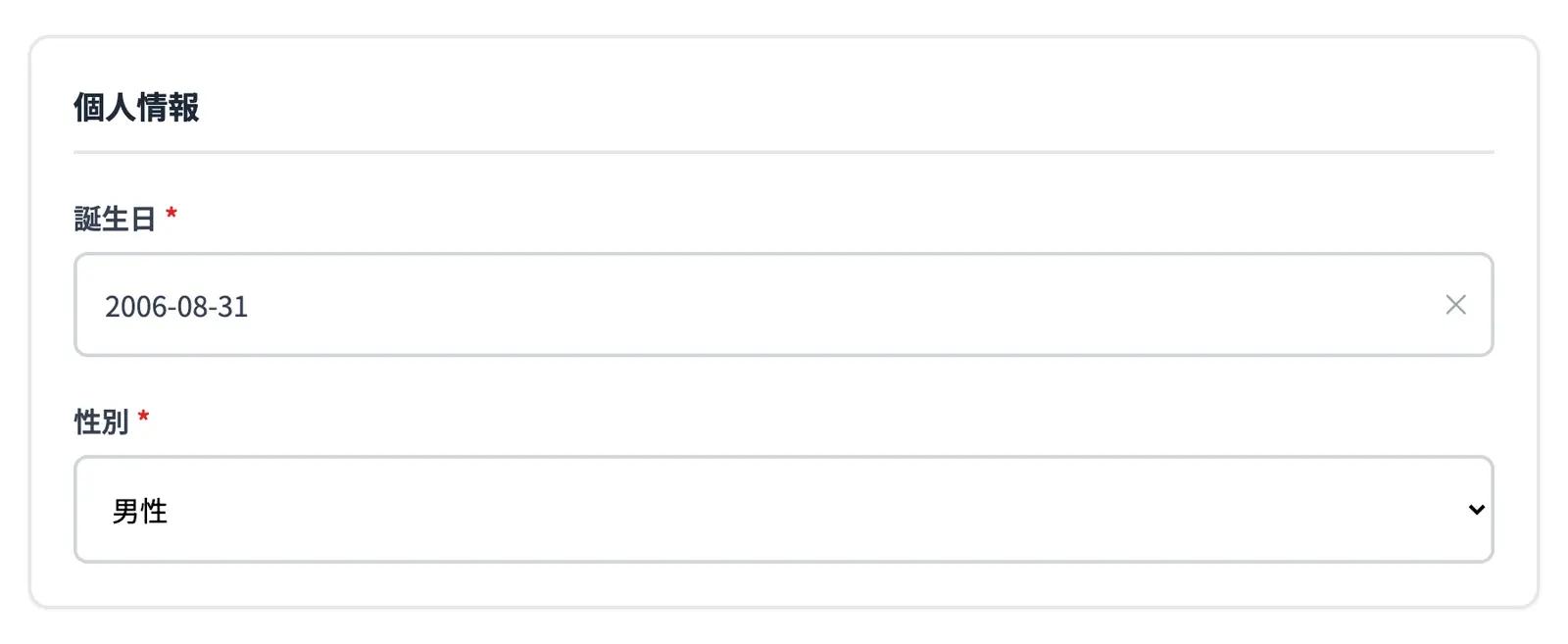
12- 1誕生日 — 20 歳未満だと保護者氏名が必須になります
- 2性別
 12
12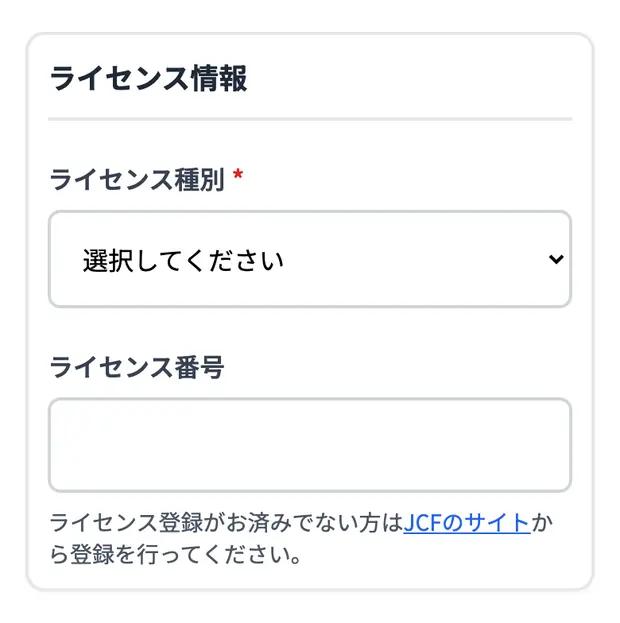 12
12- 1ライセンス種別 — ライセンスが必須の大会では「無し」が選択肢に出ません。全日本選手権ではワンデーライセンスはありません。JCF/UCI のライセンスが必要になります。
- 2ライセンス番号
種別に 国内 または 国際 を選んだ場合、番号は JCF または UCI が発行する書式でなければ受け付けられません。書式が違うと 「書式が正しくありません」 と表示されて送信できません。カードの記載どおりに入力してください。
会員の方で、選手登録に入れた番号が原因でこのエラーが出る場合は、マイページ → 選手・スタッフ → 編集する から番号を直してください(会員登録と選手登録別画面で開きます)。エントリーフォームの番号欄は自動入力されると変更できません。
誕生日を入れると年齢が自動で判定され、20 歳未満の場合は 保護者氏名 が必須項目に変わります。空のままだと送信できません。
エントリー後の案内も、支払いページの URL もこのアドレスに届きます。とくに非会員の方は、このメールを無くすと支払いページに入れなくなります。入力ミスにご注意ください。
内容を確認して送信する
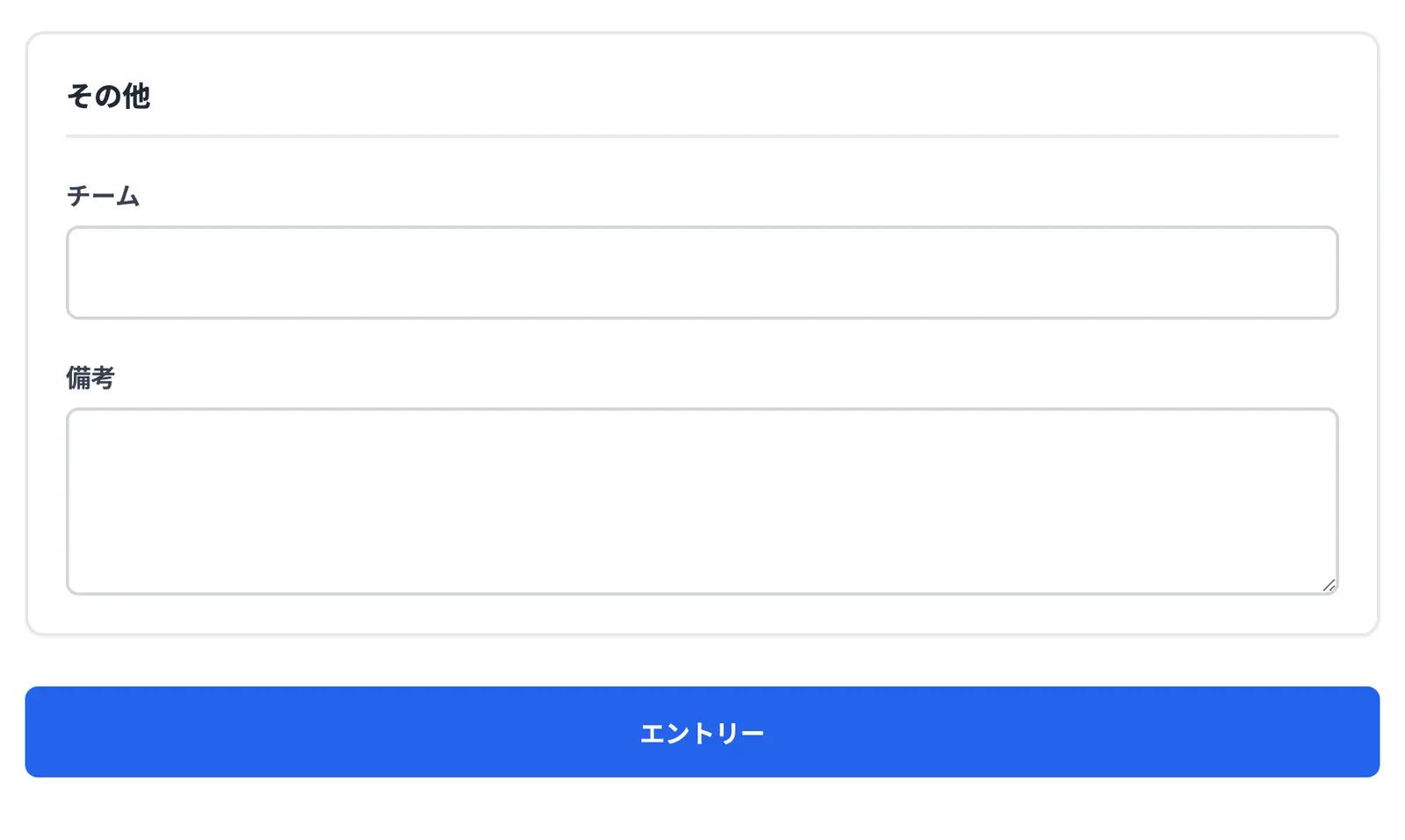
- 1入力内容を上から見直します。
- 2画面下部の エントリー を押します。
- 3エラーが出た場合は、画面の上部に赤い枠でメッセージが出ます。該当箇所を直して再度送信してください。
 1
1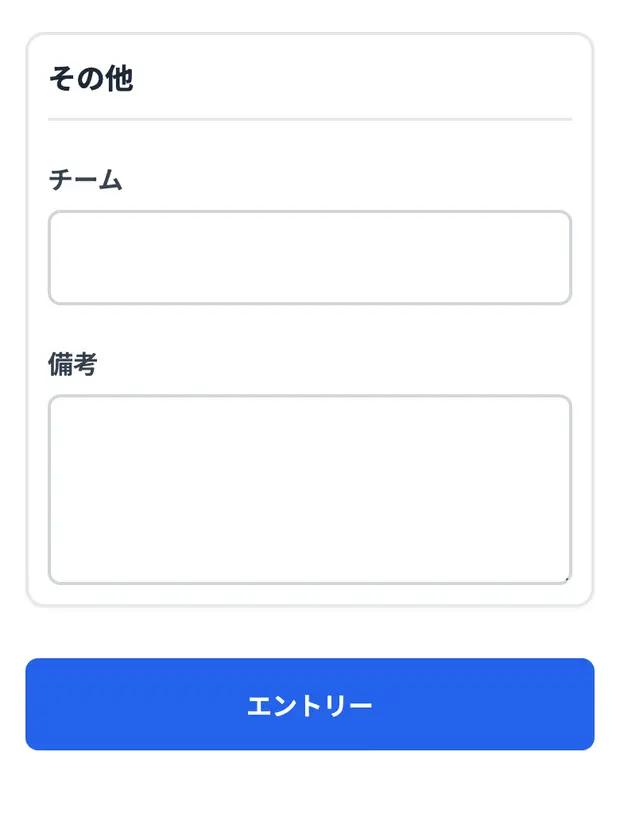 1
1- 1「エントリー」を押すと申し込みが確定します
フォームの上に赤い枠で「延長エントリー期間です」と表示され、通常のエントリー費に延長料金が加算された合計額が案内されます。金額を確認してから送信してください。
エントリー完了と受付メール
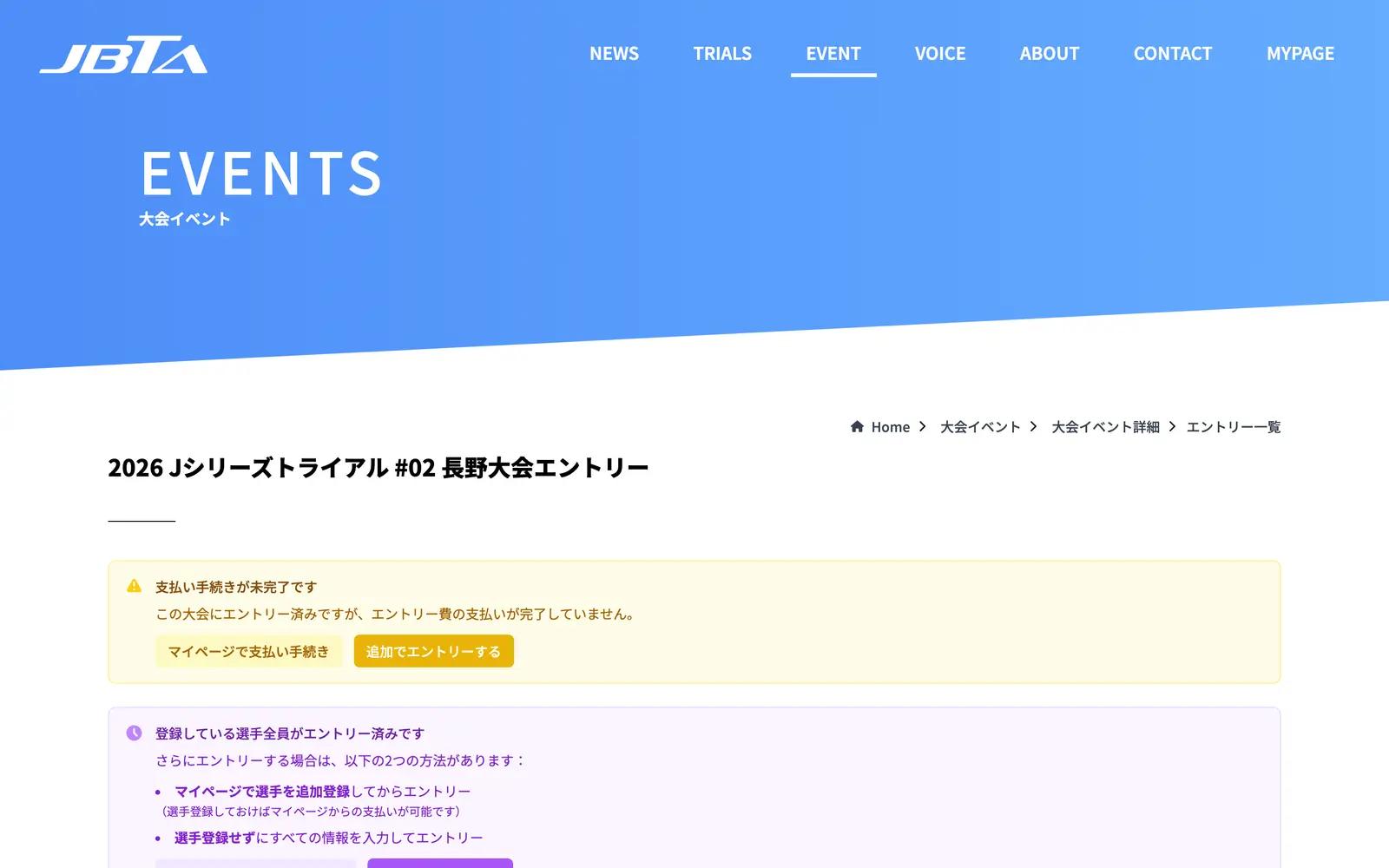
送信するとエントリーが確定し、入力したメールアドレスに受付メールが届きます。この時点ではまだ支払いは終わっていません。
受付メールに書いてあること
件名は 「【JBTA】大会エントリーを受け付けました」です。次の内容が入っています。
- 大会名・開催日・参加者名・カテゴリー・エントリー費・お支払い期限
- お支払いページへ のボタン — この URL からカード決済・振込通知ができます
- 銀行振込の口座情報(金融機関・支店名・口座種別・口座番号・口座名義)
- 会員の方には マイページでお支払い のボタン
支払いページの URL は会員の方にも同じように届きます。マイページからでも、このメールのリンクからでも、同じ支払いページに進めます。
支払いページの URL には、その申し込み専用の署名が付いています。このメールを無くすと支払いページを開けません。削除したり、迷惑メールに振り分けられたりしないようご注意ください。届かない場合はお問い合わせください。
大会によっては、期限を過ぎるとエントリー費が延長料金の額に切り替わります。メールに書かれた期限までにお支払いください。
エントリー費を支払う
支払いページへの入り口は会員・非会員で違いますが、開いたあとの画面と選択肢はまったく同じです。
入り口だけがルートで変わります
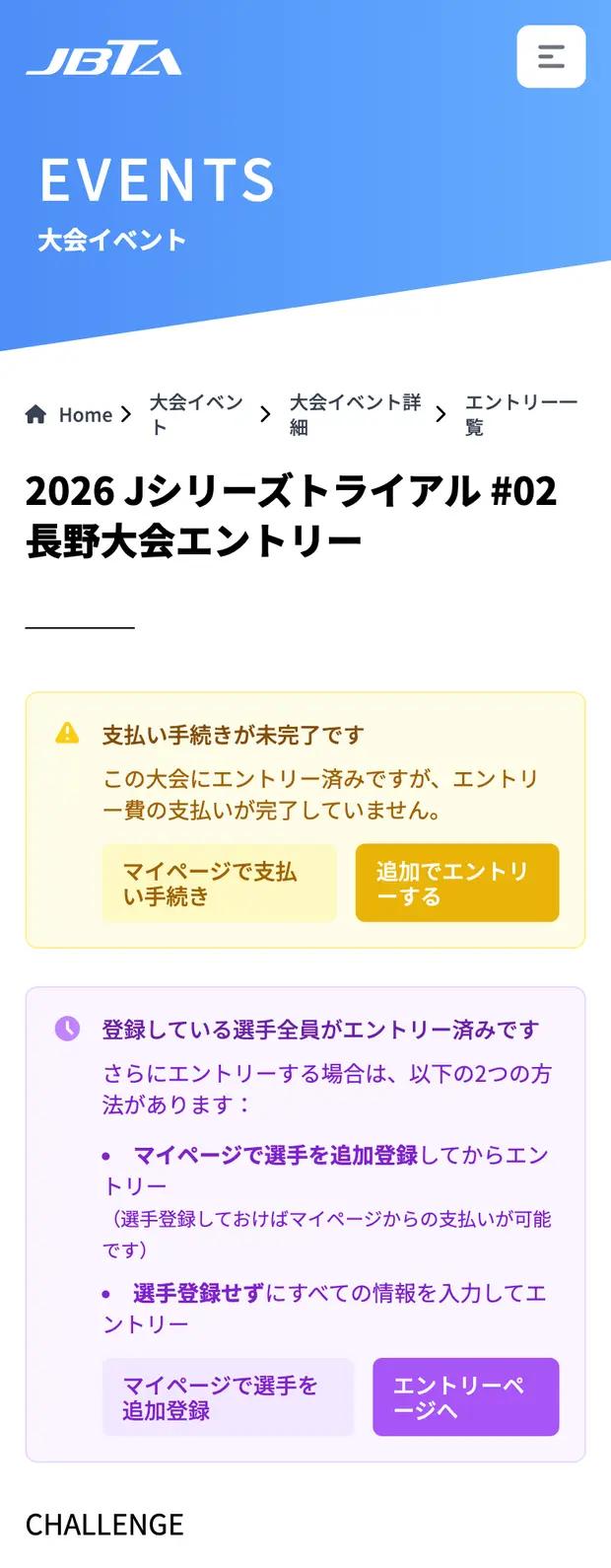
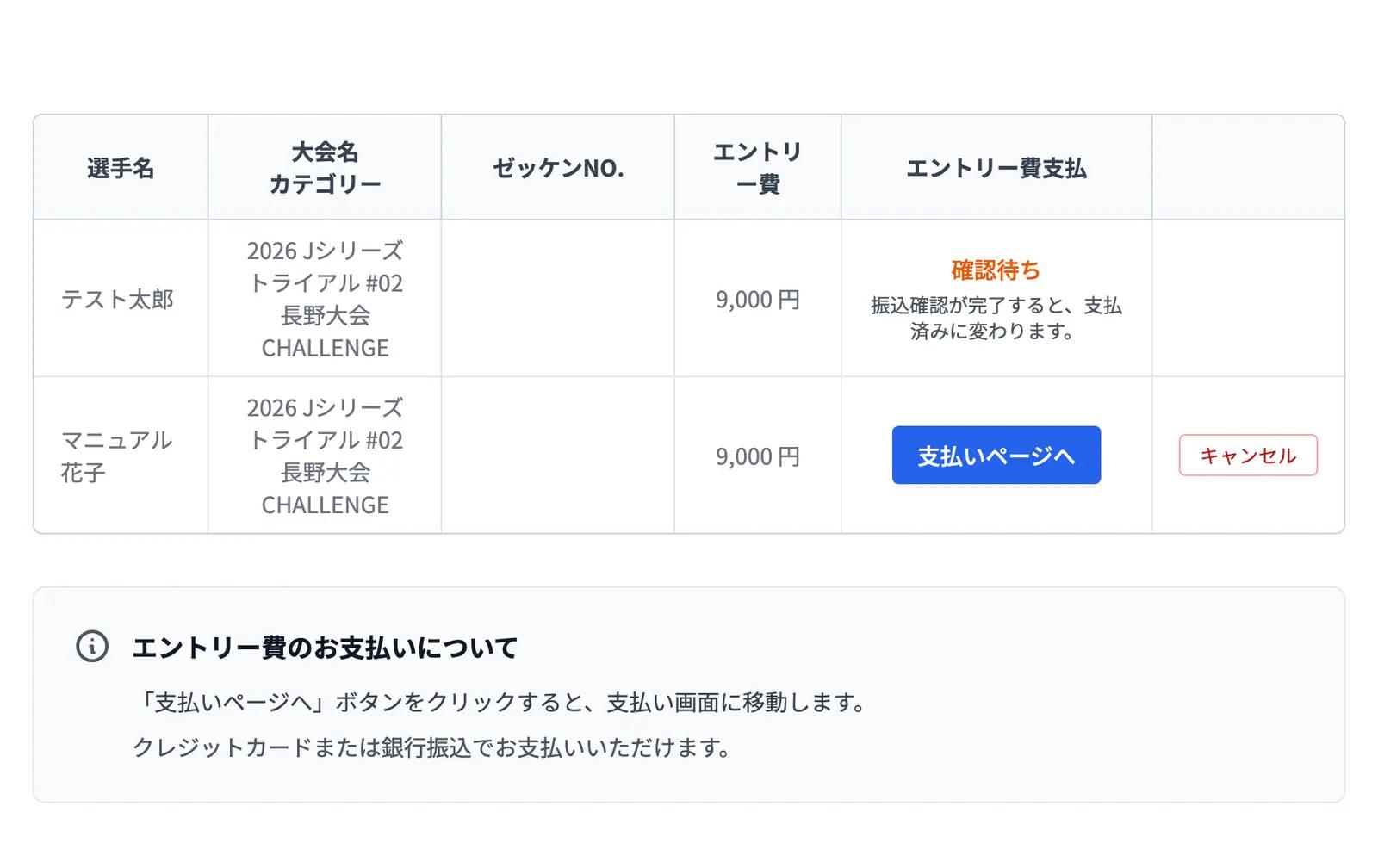
マイページから開く
ログインして マイページ → エントリー一覧 を開き、未払いの行にある 支払いページへ を押します。
受付メールから開く
受付メールの お支払いページへ を押します。ログインは不要です。この URL からしか開けません。
 1
1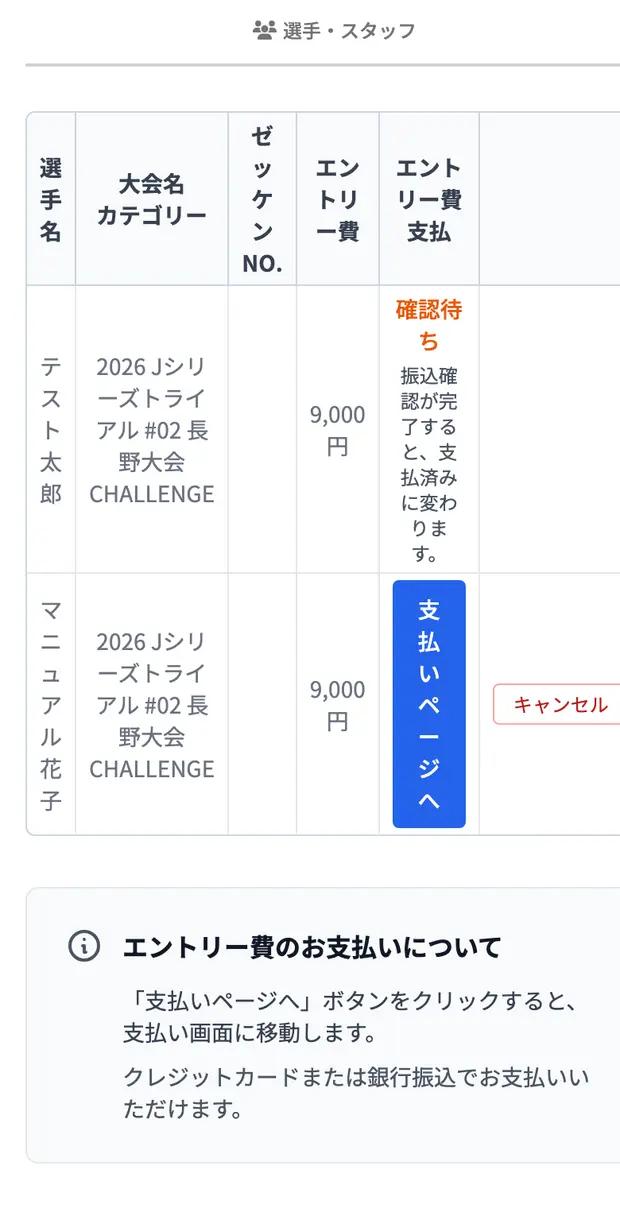 1
1- 1「支払いページへ」を押します
支払いページで方法を選ぶ
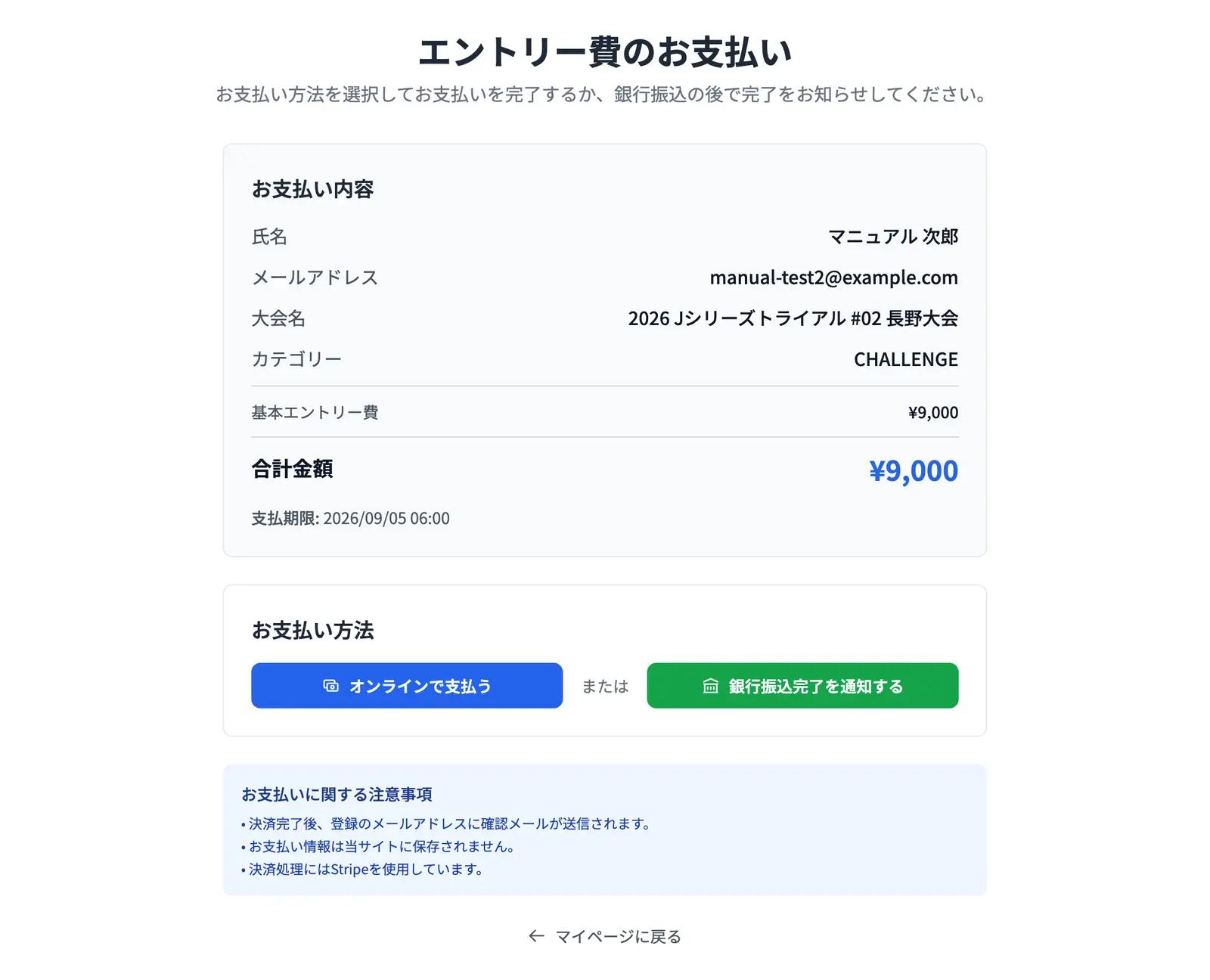
ここから先は会員・非会員で共通です。クレジットカードと銀行振込のどちらかを選びます。
 12
12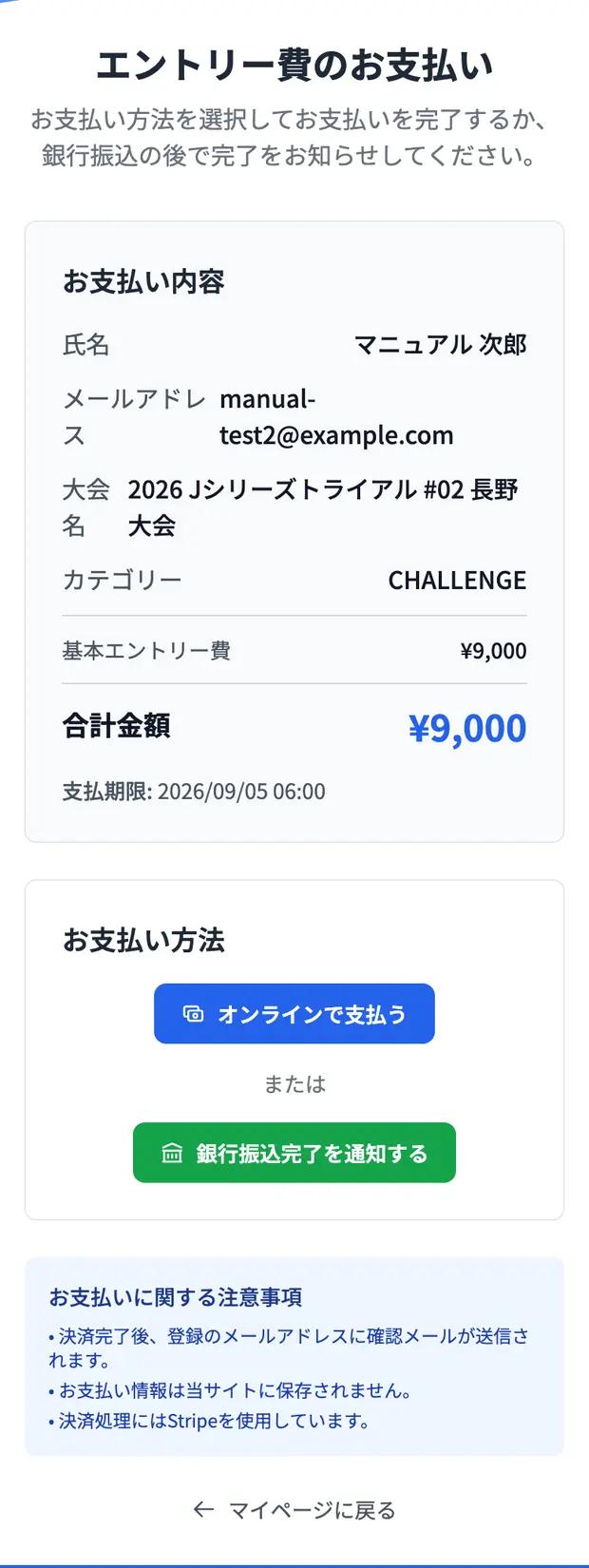 12
12- 1オンラインで支払う — クレジットカード決済に進みます
- 2銀行振込完了を通知する — 振込後にこちらを押します
A. クレジットカードで支払う
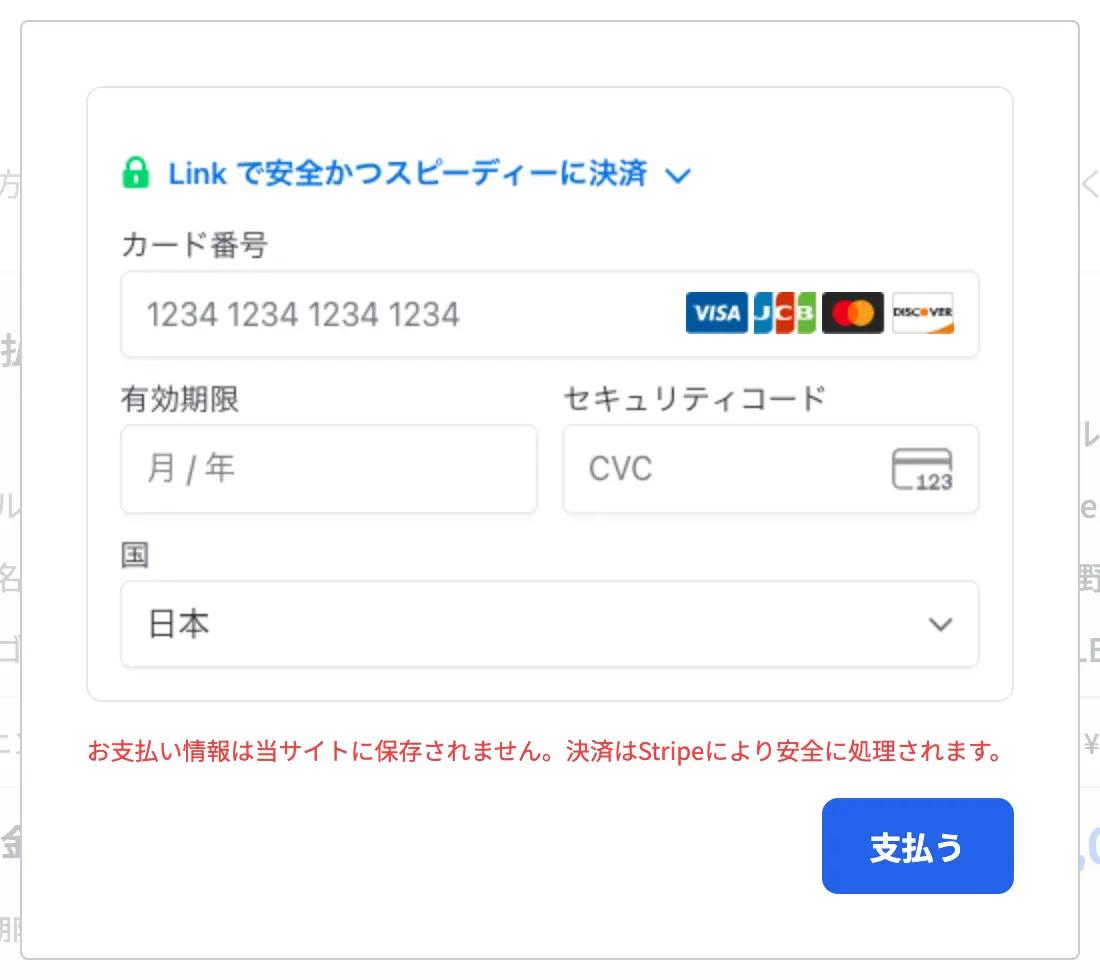
- 1オンラインで支払う を押します。カード決済の画面がその場で開きます。
- 2カード番号・有効期限・セキュリティコードを入力します。
- 3支払う を押します。
- 4お支払いが完了しました と表示されれば完了です。確認メールが届きます。
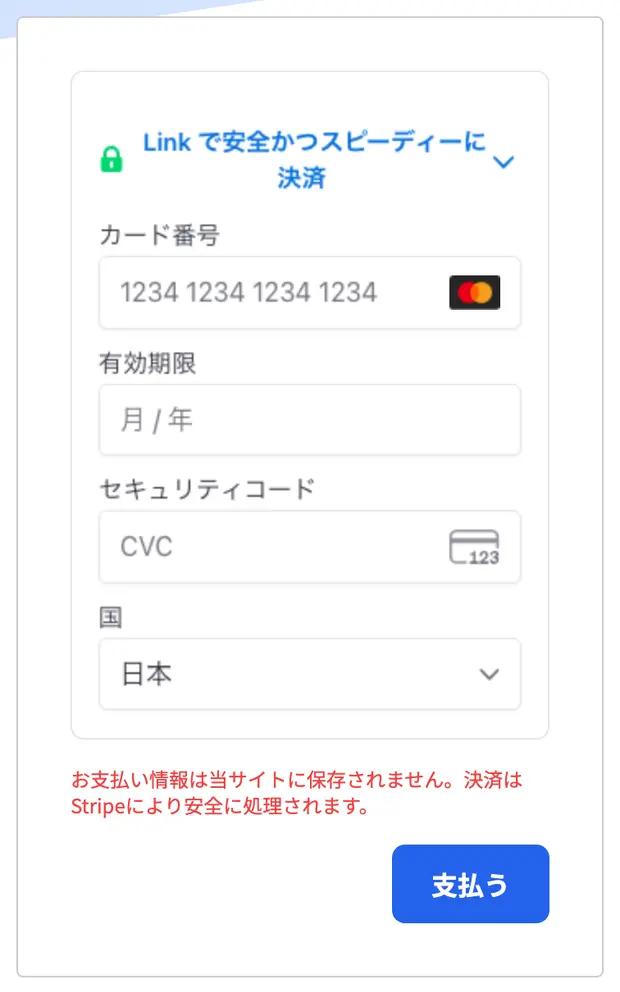
カード会社の確認に時間がかかっている状態です。そのままお待ちください。完了するとメールが届き、表示が「支払済」に変わります。
B. 銀行振込で支払う
- 1受付メールに書かれた口座へ、エントリー費と同額を振り込みます。
- 2振込後、支払いページの 銀行振込完了を通知する を押します。
- 3表示が 確認待ち に変わります。ここまでがご自身の操作です。
- 4事務局が入金を確認すると 支払済 に変わります。
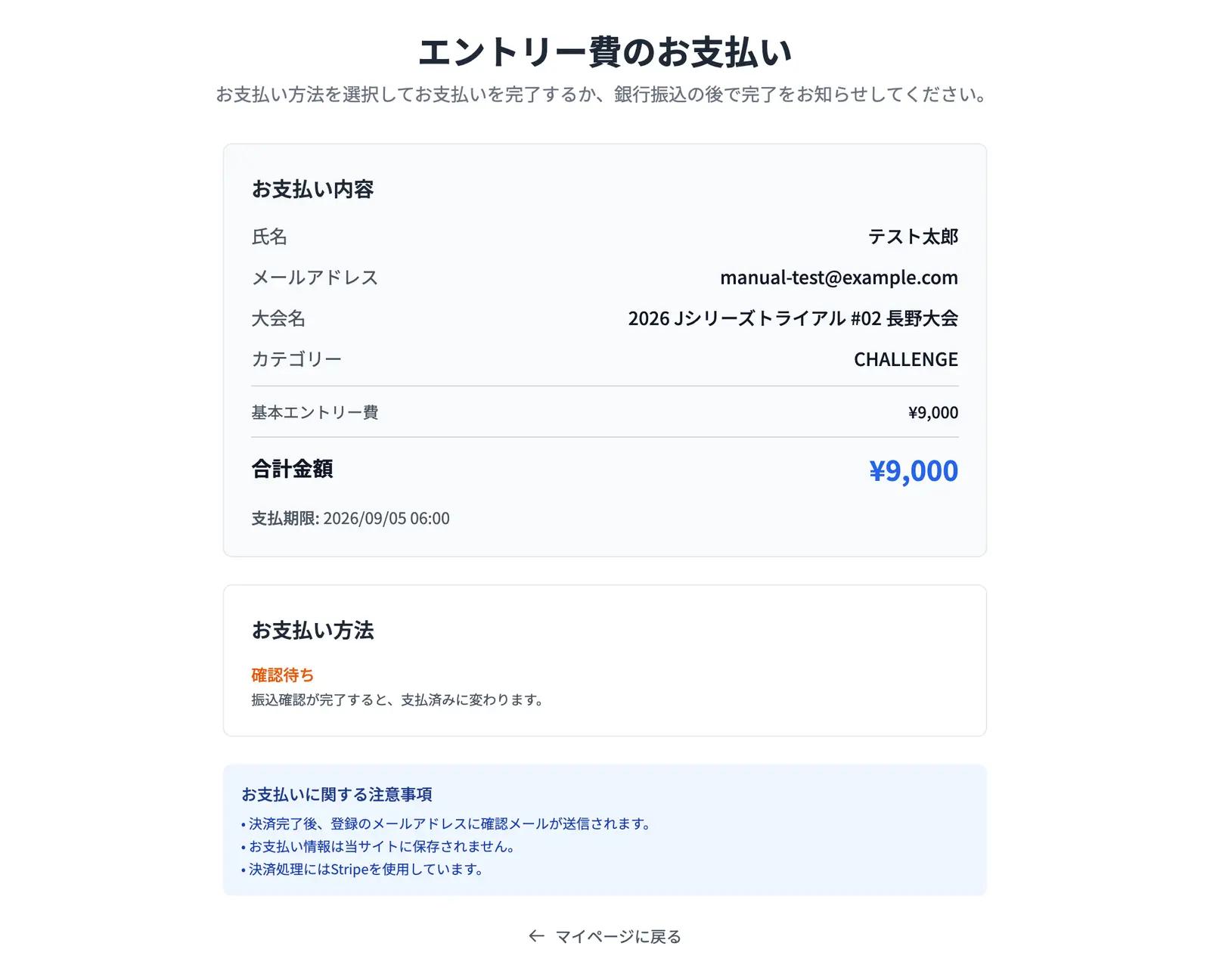 1
1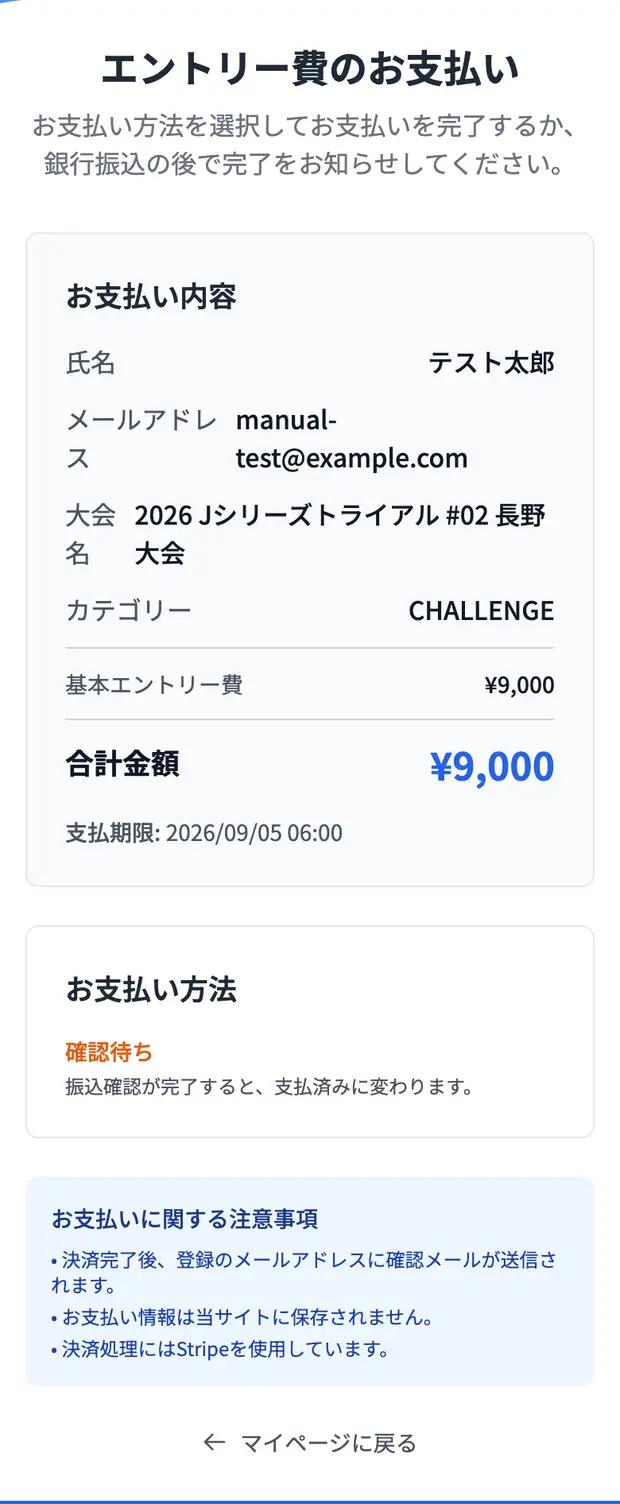 1
1振り込んだだけでは事務局に伝わりません。必ず「銀行振込完了を通知する」を押してください。振込手数料はご負担ください。
通知を送ったあと「確認待ち」の間は、画面からのキャンセルができなくなります。取り消したい場合はお問い合わせください。
支払い状況の表示
| 表示 | 意味 | 次にすること |
|---|---|---|
| 未払い | エントリーは確定、エントリー費が未納の状態 | カード決済または振込+通知 |
| 決済確認中 | カード決済の確認中 | 待つ(完了するとメールが届きます) |
| 確認待ち | 振込完了の通知を受け付けた状態 | 待つ(事務局が入金を確認します) |
| 支払済 | 入金が確認できた状態 | なし。出場の準備を進めてください |
| 返金済み | キャンセルにより返金処理を行った状態 | なし |
マイページは使えません。受付メールの支払いページ URL を開くと、そのときの状況が表示されます。
キャンセルしたいとき
マイページのエントリー一覧からキャンセルできます。できる条件は支払い状況によって変わります。
| 状態 | キャンセル | 条件 |
|---|---|---|
| 未払い | できる | 大会当日より前まで |
| 支払済 | 条件付き | 大会の 16 日前まで。15 日前以降は規約により返金できないためキャンセルできません |
| 決済確認中/確認待ち | できない | 処理が終わるまでお待ちください |
| 返金済み | できない | — |
確認のダイアログが出ます。実行するとキャンセル扱いになり、返金処理が始まります。表示は「返金済み」に変わり、行は一覧に残ります。
キャンセル操作はマイページからのみです。非会員でエントリーした申し込みを取り消したい場合は、お問い合わせフォームからご連絡ください。
つまずいたときは
| 症状 | 原因 | 対処 |
|---|---|---|
| エントリーボタンが押せない | 受付期間外、または開始前 | ボタンに表示された受付期間をご確認ください |
| 選手が選べない/「登録している選手はすべてエントリー済みです」 | 登録済みの選手が全員この大会に申し込み済み | 別の選手を出す場合は、マイページで選手を追加してください |
| 同一の氏名でエントリー済みです と出る | 同じ大会に同じ氏名の申し込みがすでにある | 重複でなければ事務局までご連絡ください(ご家族で同姓同名の場合など) |
| 書式が正しくありません(ライセンス番号) | 種別が「国内」「国際」なのに番号が JCF/UCI の書式と違う | カードの記載どおりに入力してください。会員の方は選手情報の番号を修正します |
| 送信すると赤いメッセージが出る | 必須項目の未入力など | 画面上部のメッセージと各項目の赤い文字をご確認ください。20 歳未満の保護者氏名の入れ忘れが多いです |
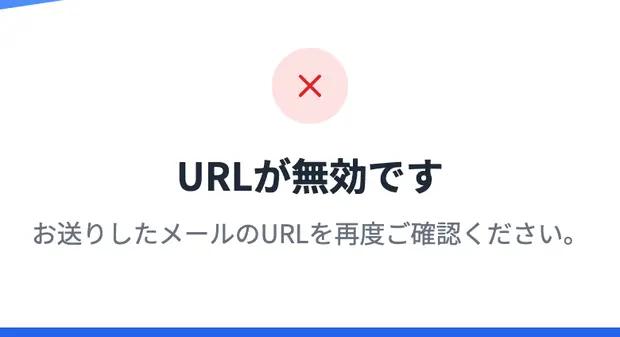
| 支払いページで URL が無効です | メールの URL が途中で切れている/署名部分が欠けている | メールのリンクをそのまま押し直してください。改善しない場合はお問い合わせください |
| ログインできない | Google/Facebook で登録したアカウント | SNS のボタンからログインしてください |
| 受付メールが届かない | アドレスの誤り/迷惑メール振り分け | 迷惑メールフォルダをご確認のうえ、見つからなければお問い合わせください |